
ToDesk 画質・フレームレートとリモートのカクつき最適化
リモートワークやリモートゲームで最も気になるのは画質と滑らかさです。本記事では ToDesk の画質設定・高フレームレート・4K・カクつきと遅延の切り分け、無料版と有料版の速度差を、実践的な最適化方法としてまとめます。

ToDesk で画質を高画質に設定するには
ToDesk のリモート操作ウィンドウの表示/画面設定で、画質レベルを「スムーズ」から「高画質」に切り替えます。
ただし無料版で調整できる上限は「スムーズ/低画質」(最大 1080P ですが実測ではぼやけ気味)で、より上の「超高画質」はプロ版会員が必要、「原画」画質は別途高性能アドオンまたはゲーム/パフォーマンス版が必要です。高画質に切り替えてもぼやける・カクつく場合は、無料版の上限か回線の不安定が原因のことが多く、2K 以上の鮮明さには有料版へのアップグレードを検討してください。
ToDesk の画質設定はどこで調整するか
リモート接続が開いた後の操作ウィンドウのツールバーで「表示/画面設定」を見つけると、画質レベル(スムーズ、高画質など)やスマートロスレスなどのオプションを調整できます。
無料版はここで微調整できますが、画質上限は「スムーズ/低画質」、フレームレートは 30fps 上限です。超高画質の解除にはプロ版、原画には高性能アドオンまたはゲーム/パフォーマンス版が必要です。資料に手順付きの UI 画像はないため、実際のオプション位置はお使いのバージョンの画面に依存し、実機での確認が必要です。
ToDesk のロスレス画質は有料会員が必要か
どのロスレスかによります。ToDesk には「スマートロスレス」(静止時はロスレス、動作時はロッシー)があり画面設定でオンにできますが、真の高画質とロスレスは有料に紐づきます。超高画質はプロ版会員、原画/真色ロスレス(パフォーマンス版は 4:4:4 真色ロスレスに到達)は別途高性能アドオンまたはゲーム・パフォーマンス版が必要です。
無料版は「スムーズ/低画質」、フレームレート 30fps 上限までです。したがって高解像度の真色ロスレスのリモート操作が欲しいなら有料アップグレードが必要です。
ToDesk は 4K 画質のリモート操作ができるか
ToDesk はできますが、有料が必要です。無料版の画質は最大 1080P(しかも低画質寄り)まで、4K にはゲーム版以上へのアップグレードが必要です。ゲーム版は最大 4K 原画・最大 240fps(自動更新の月払い約 ¥42/mo、年払い ¥298/yr)、より上のパフォーマンス版は 8K 原画級・最大 360fps(自動更新の月払い約 ¥95/mo)に到達します。
高解像度を有効にする場合も回線帯域が十分でないとやはりカクつきます。無料版では 4K は有効化できません。

ToDesk の高フレームレートモードはどう有効化するか
ToDesk の高フレームレートは有料機能で、無料版のフレームレート上限は 30Hz/30fps のみです。
60Hz 以上を有効にするには対応する有料プランの購入が必要です。プロ版は約 60fps、ゲーム版は最大 240fps、パフォーマンス/高性能版は最大 360fps。原画と 60Hz は通常、別途高性能アドオンまたはゲーム/パフォーマンス版が必要です。有料アップグレード後、操作ウィンドウの画面/表示設定でより高いフレームレートのオプションを選べます。無料版には有効化できる本当の高フレームレートモードはありません。
ToDesk のリモートゲームは滑らかか
ToDesk 無料版でのゲームは滑らかとは言えません。無料版はフレームレート 30fps 上限・画質が低画質寄りで速度も制限され、実測ではトランプ・RPG など操作要求の低いゲームは使えますが、CSGO などの競技ゲームは 30 フレームでは「遊べるが快適ではない」、2D ゲームの実測では最大約 30% のパケットロスがありました。
滑らかにリモートでゲームをするには、ゲーム版(最大 4K 原画・240fps)またはパフォーマンス版(8K・360fps)へのアップグレードを推奨します。越境プレイではさらに遅延を下げるグローバルノードアドオンの購入が必要です。
ToDesk はリモートでゲームできるか、とてもカクつくか
ToDesk はリモートでプレイできますが、無料版ではカクつきます。無料版はフレームレート 30fps 上限・画質が低画質寄りで速度も制限され、操作要求の低いトランプ・RPG はおおむね遊べますが、競技系(CSGO など)は 30 フレームでは「遊べるが快適ではない」、高ダイナミックな場面ではパケットロスも起きます。
滑らかさにはゲーム版(最大 4K/240fps)またはパフォーマンス版(8K/360fps)へのアップグレードが必要です。越境のリモートプレイでは、無料版は普通回線のみで遅延が高く、はっきり改善するにはグローバルノードアドオンの購入も必要です。
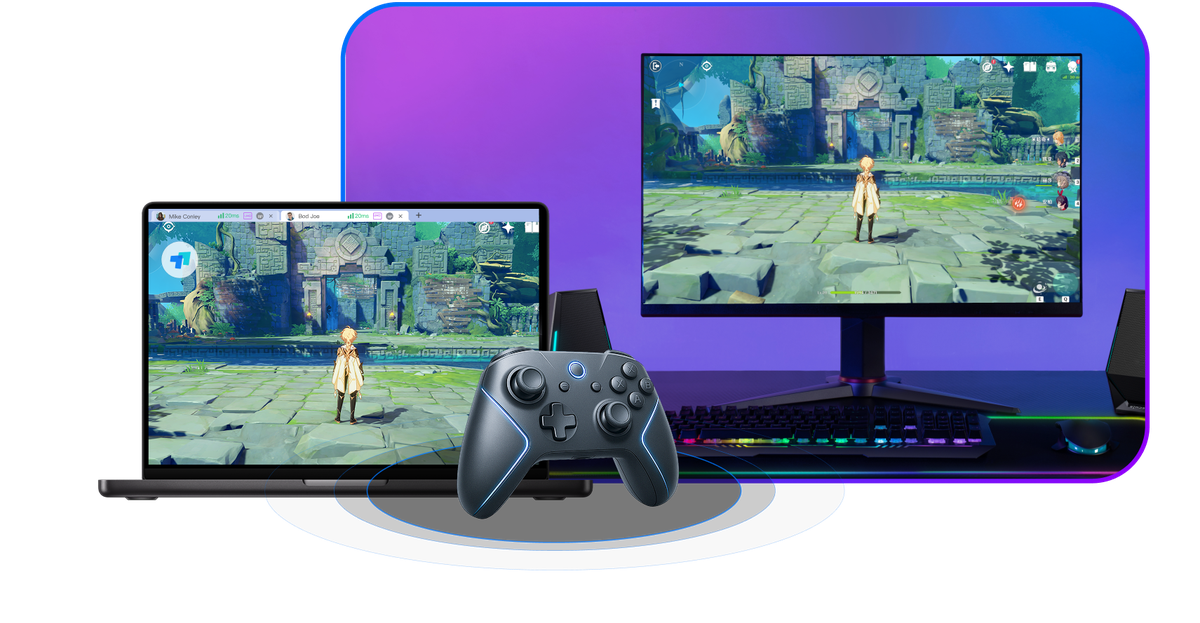
ToDesk の接続がカクカクするのはなぜか
ToDesk の接続がカクつく主な原因:(1)無料版ではフレームレート 30fps 上限かつ全般に速度制限があり、高ダイナミックな画面は元々カクついてパケットロスする;(2)回線が不安定または帯域不足。ネットを使う他のアプリを閉じ、回線を改善し、最新版へアップグレードする;(3)初回接続の 3〜4 秒のカクつきは正常な初期化で、待てば滑らかになる;(4)越境接続は無料版だと普通回線のみで遅延が高い。
根本的に改善するには、有料版へアップグレードしてフレームレートと画質を上げ、越境ではグローバルノードアドオンを追加購入します。
ToDesk の画面遅延が高い、遅延をどう下げるか
まず回線を確認:安定した有線または高速な Wi-Fi に切り替え、帯域を使うダウンロードやストリーミングを閉じ、ToDesk を最新版へアップグレードします。
越境接続(海外から中国本土など)の場合、無料版は普通回線のみで遅延が目立ちます。安定した低遅延には有料の「グローバルノードアドオン」の購入が必要で、操作側と被操作側が各自購入し、被操作側を V4.6.1.0 以上にアップグレードします。公式は障害時に約 1 秒で予備ノードへ切り替えるとしています。初回接続の 3-4 秒のカクつきは正常な初期化で、まもなく滑らかになります。
ToDesk の接続のカクつきを改善する設定は
持続的なカクつきは多くが回線の不安定か帯域不足によります。まず ToDesk を最新版に更新し、ネットを使う他のアプリを閉じ、接続環境を改善(より安定した回線に変更)します。
無料版は既定で「スムーズ/低画質」・リフレッシュレート 30Hz 上限のみで、より滑らかな高フレームレートには有料アップグレードが必要です。越境接続では無料版は普通回線のみでカクつきやすく、最適化回線にはグローバルノードアドオンが必要です。最初に入る際の 3-4 秒のカクつきは正常な初期化なので待ってください。
参考情報:Cloudflare のネットワーク遅延の解説 · ToDesk 公式サイト · Steam リモートプレイ
よくある質問
以下は「ToDesk 画質・フレームレートとリモートのカクつき最適化」に関するよくある質問と回答です。タップで詳細が開きます。
ToDesk の無料版は速度が制限されますか?
はい。ToDesk の公式ドキュメントには接続回数、利用時間、画質とフレームレートの制限しか明記されていませんが、コミュニティや実測では無料版がネット速度を直接制限されているとの報告が広く見られます。その結果、動きの多い画面はカクつき、操作が追従せず、パケットロスが発生します(実測では 2D ゲームのパケットロスが最大で約 30% に達することがあります)。操作要求の低い場面(ボードゲームや文書作業など)ならまだ十分に使えますが、競技系ゲームや映像・音楽系では明らかに力不足です。速度と画質を引き上げるには有料版へのアップグレードしか方法がなく、現時点で信頼できる無料の回避策はありません。
ToDesk の無料版は接続速度と画質に制限がありますか?
ToDesk は両方とも制限されます。画質については、無料版は既定で「スムーズ/低画質」レベルのみで、最高でも公称 1080P ですが実測ではぼやけ気味で、フレームレートは 30Hz/30fps が上限です。60Hz、超高画質、原画を有効にするにはいずれも有料が必要です。速度については、公式に毎月およそ 200 回の接続、80 時間の利用という割り当てが明記されており、コミュニティや実測でも無料版がネット速度を制限され、カクつきやパケットロスが起きやすいとの報告が広く見られます。高画質で滑らか、かつ速度無制限の体験を得るには、プロ版以上へのアップグレードが必要です。
ToDesk は課金しないと画面がぼやけるまで圧縮されますか?
ToDesk はぼやけ気味になります。無料版の画質は既定で「スムーズ/低画質」のみで、最高 1080P と表示されていても、多くの実測では見た目が 360p に近く、明らかにぼやけ気味だと評されており、さらにフレームレートは 30fps が上限です。細部まではっきり見たい場合(PS、PR、CAD などの精密作業をリモート操作するときなど)は、有料版へのアップグレードが必要です。超高画質はプロ版会員が必要で、原画の画質は高性能プラグインの別途購入か、ゲーム版/パフォーマンス版が必要です。文書処理や一時的な操作だけであれば、無料版の低画質でも通常は許容できます。
ToDesk の無料版の接続はカクつきますか?
ToDesk は動きの多い場面でカクつきます。無料版はフレームレートが 30fps 上限で画質が低画質寄りであり、加えてコミュニティや実測でネット速度の制限が広く報告されているため、動きの多い画面(ゲームや映像・音楽)はカクつき、操作が追従せず、パケットロスが起きやすくなります。操作要求の低い場面(文書の編集、ボードゲーム、無人運用)なら通常は十分に滑らかです。なお、初回接続時に 3〜4 秒のカクつきが出るのは正常な初期化なので、少し待てば滑らかになります。カクつきが続く場合は、ネットワークが不安定か帯域幅が不足していることがほとんどなので、最新版へのアップグレード、帯域を消費するプログラムの終了、ネットワークの改善で対処できます。
ToDesk の無料ユーザーは帯域幅を制限されますか?
ToDesk はコミュニティや実測で制限されると広く考えられています。公式ドキュメントに明記されているのは接続回数、利用時間、画質とフレームレートの制限であり、「速度制限」とは文面上はっきり書かれていませんが、多数の実測から無料版はネット速度を直接制限されていると結論づけられています。その結果、動きの多い画面はカクつき、操作が追従せず、パケットロスが発生します(2D ゲームのパケットロスは実測で最大約 30%)。信頼できる無料の回避方法はなく、より高い帯域幅と低い遅延(特に国をまたぐ場合)を得るには、有料版へのアップグレードかグローバルノードプラグインの購入が必要です。
ToDesk の無料版に毎日の接続時間制限はありますか?
ToDesk の制限は「毎日」ではなく「毎月」で計算されます。無料版はこの 2 年で割り当てを継続的に縮小しており、2024 年からは毎月最大 300 回の接続、120 時間、2025 年 3 月からはさらに毎月最大 200 回の接続、80 時間に削減されています。割り当ては操作する側(主操作端)と操作される側(被操作端)で同様に計算され、使い切ると無料版ではそれ以上接続できなくなります。翌月 1 日の午前 0 時のリセットを待つか、有料版へのアップグレードが必要です。個別の 1 日あたりの上限はありませんが、毎月の総利用時間が長時間の利用を制限します。
ToDesk の無料版で出せる最高画質はどのくらいですか?
ToDesk の無料版の画質は最高でも公称 1080P ですが、提供されるのは「スムーズ/低画質」レベルのみで、実測ではぼやけ気味(多くの記事が見た目を 360p に近いと評しています)であり、さらにフレームレートは 30Hz/30fps が上限です。より高い画質を有効にするには有料が必要です。超高画質はプロ版(およそ 2K/30fps)が必要で、原画の画質はゲーム版または高性能プラグインの別途購入が必要、さらに高い 4K、8K と高フレームレートはゲーム版、パフォーマンス版の機能です。文書や一時的な操作だけであれば、無料版の 1080P 低画質でも通常は十分です。
ToDesk の無料版で高画質かつ滑らかなリモート操作はできますか?
厳密な意味での高画質で滑らかな操作は、ToDesk の無料版では実現できません。画質は「スムーズ/低画質」まで(最高 1080P ですが実測ではぼやけ気味)で、フレームレートは 30fps 上限、さらに広くネット速度を制限されています。本当に高画質で滑らかにするには有料版へのアップグレードが必要で、各プランで仕様が異なります。プロ版はおよそ 2K/60fps(継続月額でおよそ ¥24/mo)、ゲーム版はおよそ 4K/240fps(およそ ¥42/mo)、パフォーマンス版は最高 8K/360fps(およそ ¥95/mo)です。無料版は文書処理や低頻度の一時利用に向いています。
ToDesk の接続がとても遅いのは速度制限ですかネットワークの問題ですか?
ToDesk ではどちらの可能性もあります。無料版を使っている場合は、コミュニティや実測で無料版がネット速度を直接制限されているとの報告が広く見られるため、動きの多い画面はもともと遅くなったりカクついたりしやすいです。無料版の制限でない場合、カクつきが続くのはネットワークが不安定か帯域幅が不足していることがほとんどなので、帯域を消費する他のアプリの終了、ネットワークの改善、最新版へのアップグレードで対処できます。なお、初回接続時の 3〜4 秒のカクつきは正常な初期化なので、少し待てば滑らかになります。国をまたぐ接続で無料版が普通回線しか通らない場合は遅延も高くなり、最適化するにはグローバルノードへの課金が必要です。
香港で ToDesk の無料版を使うと速度が制限されますか?
はい。ToDesk の無料版はそもそも画質とフレームレートに上限があり(最高 30fps、低画質寄り)、コミュニティや実測でもネット速度が直接制限されているとの報告が広く見られます。香港から海外や大陸のデバイスに接続する場合は越境接続にあたり、無料版は「普通回線」しか通らないため、遅延やカクつきがより目立ちます。最適化回線を通して遅延を下げるには、グローバルノードプラグインの購入(課金)が必要です(条件:一方が大陸の国外にあること、双方がそれぞれプラグインを購入すること、被操作端を V4.6.1.0 以上にアップグレードすること)。なお、香港の +852 携帯番号では登録できないため、国際メールに切り替える必要があります。
台湾から大陸のパソコンに ToDesk で接続するととても遅く速度制限されますか?
ToDesk の無料版を使うと比較的遅くなります。越境接続自体は利用可能(台湾と大陸のデバイスは相互に接続できます)ですが、無料版は国をまたぐと「普通回線」しか通らないため、遅延やカクつきがより目立ちます。加えて無料版はフレームレートが 30fps 上限で低画質寄り、さらにネット速度を制限されているため、動きの多い操作は体感が良くありません。安定した低遅延を得るには、「グローバルノードプラグイン」の購入(課金)が必要です。一方が大陸の国外にあること、主操作と被操作の両アカウントがそれぞれプラグインを購入すること、被操作端を V4.6.1.0 以上にアップグレードすることが条件です。公式は世界に 200 を超えるノードがあり、障害時にはおよそ 1 秒で予備に切り替わるとしています。
シンガポールから ToDesk で国をまたぐリモート操作は遅延が高いですか?
ToDesk の無料版を使うと遅延が高めになります。無料版は国をまたぐと「普通回線」しか通らないため、遅延やカクつきがより目立ちます。加えて無料版はフレームレートが 30fps 上限でネット速度を制限されているため、動きの多い場面は体感が良くありません。国をまたぐ遅延を下げるには、「グローバルノードプラグイン」の購入(課金)が必要です。有効化の条件は、主操作か被操作のいずれかが大陸の国外にあること、両アカウントがそれぞれプラグインを購入すること、被操作端を V4.6.1.0 以上にアップグレードすることです。公式は世界に 200 を超えるノードを配置し、障害時にはおよそ 1 秒で予備ノードに切り替わるとしており、課金後は越境時の安定性が明らかに改善します。
マレーシアから台湾のパソコンに ToDesk で接続するとカクつきますか?
ToDesk の無料版を使うとカクつきやすいです。これは越境接続にあたり、無料版は「普通回線」しか通らないため、遅延やカクつきがより目立ちます。加えて無料版は低画質寄りで、フレームレートが 30fps 上限、さらにネット速度を制限されているため、動きの多い操作は体感が良くありません。文書や一時的な操作ならおおむね十分です。安定して滑らかにするには、「グローバルノードプラグイン」の購入(課金)が必要です。一方が大陸の国外にあること、両アカウントがそれぞれプラグインを購入すること、被操作端(台湾側のマシン)を V4.6.1.0 以上にアップグレードすることが条件です。公式は世界に 200 を超えるノードがあり、およそ 1 秒で予備ノードに切り替わるとしています。
タイから香港のホストに ToDesk で接続すると速度はどうですか?
ToDesk の無料版を使うと速度は普通で、カクつきやすいです。越境接続自体は利用可能ですが、無料版は「普通回線」しか通らないため、遅延やカクつきがより目立ち、さらに無料版はフレームレートが 30fps 上限で低画質寄り、ネット速度も制限されています。文書や低頻度の一時的な操作ならおおむね十分です。高画質で滑らか、かつ低遅延にしたい場合は、「グローバルノードプラグイン」の購入(課金)が必要です(一方が大陸の国外にあること、双方がそれぞれプラグインを購入すること、被操作端を V4.6.1.0 以上にアップグレードすること)。公式は世界に 200 を超えるノードがあり、およそ 1 秒で予備に切り替わるとしており、課金後は越境時の体験が明らかに向上します。
ToDesk の画質がぼやけているのをはっきりさせるにはどう調整しますか?
ToDesk ではまず、リモート操作ウィンドウ内の表示/画面設定で、画質を既定の「スムーズ」から「高画質」以上に切り替え、スマートロスレス(静止時はロスレス、動きがあるときは可逆ではない圧縮)を有効にできます。ただし注意点として、無料版の画質上限は「スムーズ/低画質」で、最高でも公称 1080P ですが実測ではぼやけ気味、フレームレートは 30fps が上限です。本当の超高画質はプロ版会員が必要で、原画の画質は高性能プラグインの別途購入か、ゲーム版/パフォーマンス版が必要です。つまり、無料版では設定で微調整できますが、完全にはっきりさせるには有料版へのアップグレードが必要です。
ToDesk の画質を高画質に設定するにはどうしますか?
ToDesk のリモート操作ウィンドウの表示/画面設定で、画質レベルを「スムーズ」から「高画質」に切り替えます。 ただし無料版で調整できる上限は「スムーズ/低画質」(最大 1080P ですが実測ではぼやけ気味)で、より上の「超高画質」はプロ版会員が必要、「原画」画質は別途高性能アドオンまたはゲーム/パフォーマンス版が必要です。高画質に切り替えてもぼやける・カクつく場合は、無料版の上限か回線の不安定が原因のことが多く、2K 以上の鮮明さには有料版へのアップグレードを検討してください。
ToDesk の画質設定はどこで調整しますか?
リモート接続が開いた後の操作ウィンドウのツールバーで「表示/画面設定」を見つけると、画質レベル(スムーズ、高画質など)やスマートロスレスなどのオプションを調整できます。 無料版はここで微調整できますが、画質上限は「スムーズ/低画質」、フレームレートは 30fps 上限です。超高画質の解除にはプロ版、原画には高性能アドオンまたはゲーム/パフォーマンス版が必要です。資料に手順付きの UI 画像はないため、実際のオプション位置はお使いのバージョンの画面に依存し、実機での確認が必要です。
ToDesk のロスレス画質は有料会員でないと使えませんか?
どのロスレスかによります。ToDesk には「スマートロスレス」(静止時はロスレス、動作時はロッシー)があり画面設定でオンにできますが、真の高画質とロスレスは有料に紐づきます。超高画質はプロ版会員、原画/真色ロスレス(パフォーマンス版は 4:4:4 真色ロスレスに到達)は別途高性能アドオンまたはゲーム・パフォーマンス版が必要です。 無料版は「スムーズ/低画質」、フレームレート 30fps 上限までです。したがって高解像度の真色ロスレスのリモート操作が欲しいなら有料アップグレードが必要です。
ToDesk で 4K 画質のリモート操作はできますか?
ToDesk はできますが、有料が必要です。無料版の画質は最大 1080P(しかも低画質寄り)まで、4K にはゲーム版以上へのアップグレードが必要です。ゲーム版は最大 4K 原画・最大 240fps(自動更新の月払い約 ¥42/mo、年払い ¥298/yr)、より上のパフォーマンス版は 8K 原画級・最大 360fps(自動更新の月払い約 ¥95/mo)に到達します。 高解像度を有効にする場合も回線帯域が十分でないとやはりカクつきます。無料版では 4K は有効化できません。
ToDesk の高フレームレートモードはどうやって有効にしますか?
ToDesk の高フレームレートは有料機能で、無料版のフレームレート上限は 30Hz/30fps のみです。 60Hz 以上を有効にするには対応する有料プランの購入が必要です。プロ版は約 60fps、ゲーム版は最大 240fps、パフォーマンス/高性能版は最大 360fps。原画と 60Hz は通常、別途高性能アドオンまたはゲーム/パフォーマンス版が必要です。有料アップグレード後、操作ウィンドウの画面/表示設定でより高いフレームレートのオプションを選べます。無料版には有効化できる本当の高フレームレートモードはありません。
ToDesk でのリモートゲームは滑らかですか?
ToDesk 無料版でのゲームは滑らかとは言えません。無料版はフレームレート 30fps 上限・画質が低画質寄りで速度も制限され、実測ではトランプ・RPG など操作要求の低いゲームは使えますが、CSGO などの競技ゲームは 30 フレームでは「遊べるが快適ではない」、2D ゲームの実測では最大約 30% のパケットロスがありました。 滑らかにリモートでゲームをするには、ゲーム版(最大 4K 原画・240fps)またはパフォーマンス版(8K・360fps)へのアップグレードを推奨します。越境プレイではさらに遅延を下げるグローバルノードアドオンの購入が必要です。