

主な機能
高画質・安全・マルチプラットフォームのリモートワークを一括で
高画質でなめらか
高フレームレートと複数の画質ティア、自動ビットレート調整で、遠隔操作もサクサク。
安全な暗号化
エンドツーエンドの暗号化通信、安全パスワードとデバイス認証で、プライバシーも安心。
全プラットフォーム
Windows・Mac・Linux・Android・iOSをカバーし、OSをまたいで相互操作。
ファイル転送
遠隔セッション中にドラッグ&ドロップで直接転送、大きなファイルも安定して送れます。
マルチディスプレイ
遠隔地の複数画面を自由に切り替え、マルチディスプレイ作業もシームレス。
無料で使いやすい
個人なら無料から始められ、数秒で接続でき、初めての方でも手軽に使えます。
高画質でなめらか、遠隔でもローカルのように
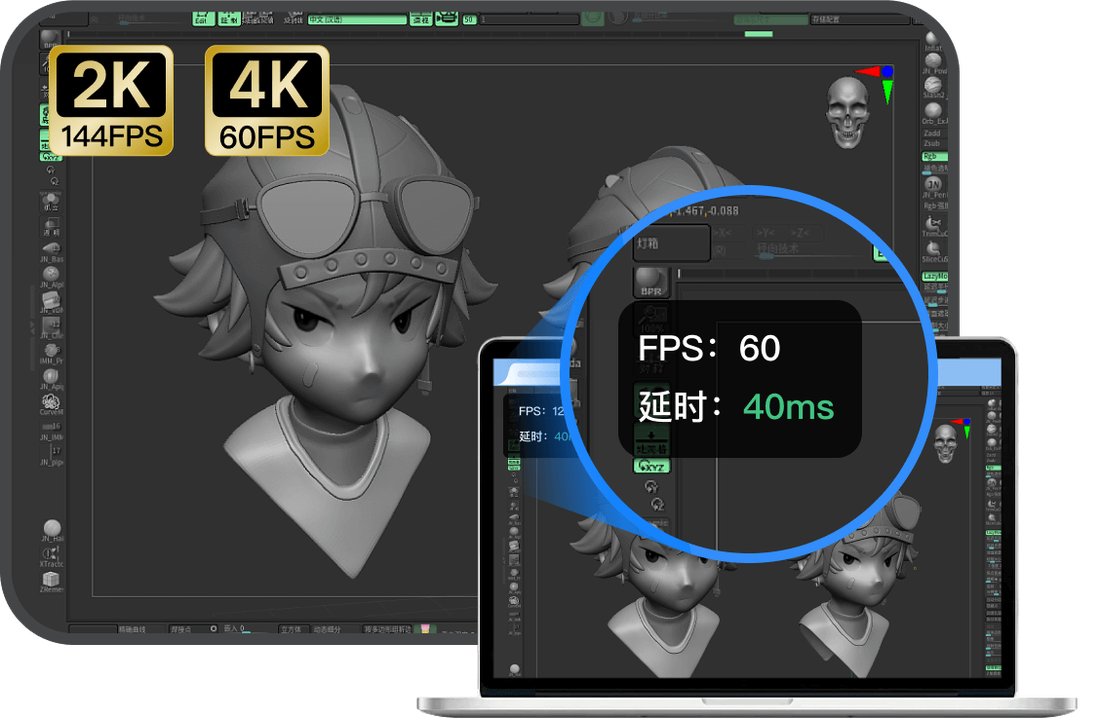
ToDeskは高フレームレートと高画質モードに対応し、自動ビットレート調整と組み合わせて、リモートワークもデザインもゲームも、鮮明でなめらかな画面を実現します。
- 複数の画質ティア:なめらか優先/高画質優先を自由に切り替え
- 自動ビットレート調整で、弱い回線でもできる限りなめらかに
- リモートゲームは低遅延で、操作も思いどおり
安全で信頼できる、接続は全行程を暗号化
ToDeskは遠隔セッションをエンドツーエンドで暗号化し、安全パスワード、デバイス認証、プライバシースクリーンと組み合わせて、あなたの画面・ファイル・プライバシーが悪用されないよう守ります。
- エンドツーエンドの暗号化通信
- 安全パスワード+一時パスワードの二重モード
- プライバシースクリーン:操作される側を黒画面にしてプライバシーを保護

1つのアカウントで、すべての端末を管理
同じアカウントでログインすれば、よく使うパソコンやスマホが自動でデバイス一覧に入り、いつでもタップして遠隔操作を開始できます。スマホでPC操作も、PCでスマホ操作も簡単です。
- 最大100台の端末を追加可能
- スマホ・タブレット・パソコンをまたいで相互操作
- デバイス一覧はクラウドで同期

ToDesk が選ばれる理由
安定して信頼できるリモートデスクトップ体験
ToDeskリモートデスクトップが選ばれる理由
ToDeskは高画質でなめらか、安全で安定した接続にこだわったリモートデスクトップツール。個人なら無料でパソコンもスマホも遠隔操作できます。
出張先でのリモートワークでも、自宅から会社のパソコンへの接続でも、家族のパソコントラブル解決でも、ToDeskなら数秒で接続できます。Windows・macOS・Linux・Android・iOSをカバーし、操作する側もされる側もOSをまたいで自由に組み合わせられるので、初めての方でもすぐに使いこなせます。
高画質でなめらかなリモート画面
ToDeskは高フレームレートと複数の画質モードに対応し、自動ビットレート調整と組み合わせて、帯域が十分なときはローカルに近い操作感を実現します。
日々のオフィス作業からデザイン制作、リモートゲームまで、ToDeskはなめらかさ優先・高画質優先などの画質オプションを用意。ネットワーク状況に応じて解像度とフレームレートを自動または手動で調整し、鮮明さとなめらかさを両立します。具体的な最適化方法は、速度と画質ガイドをご覧ください。
全プラットフォーム対応、マルチデバイス相互操作
ToDeskは主要5大OSをカバーし、スマホでPC操作、PCでスマホ操作、タブレットからのリモートなど多彩な組み合わせに対応。1つのアカウントですべての端末を管理できます。
同じアカウントでログインすると、よく使う端末が自動でデバイス一覧に同期され、毎回接続コードを入力しなくても、いつでもタップするだけで遠隔操作を開始できます。クロスプラットフォーム対応とマルチデバイス同期の詳細は、クロスプラットフォーム利用ガイドをご参照ください。
エンタープライズ級のセキュリティ暗号化
ToDeskはエンドツーエンドの暗号化通信を採用し、安全パスワード、デバイス認証、プライバシースクリーンなどの仕組みで、遠隔セッションの盗聴や悪用を防ぎます。
遠隔接続は画面・ファイル・キーボードとマウス操作に関わるため、セキュリティは何より重要です。ToDeskは伝送層の暗号化を土台に、多重認証と権限管理を提供し、個人も企業も安全に遠隔操作できるようサポートします。セキュリティの仕組みの詳細は、セキュリティとプライバシーガイドをご覧ください。
充実したリモート機能
ToDeskはファイル転送、マルチディスプレイ、リモート起動、リモート印刷、仮想画面、キーボードとマウスのショートカット操作など、実用的な機能を備えています。
これらの機能により、ToDeskは単に「画面を見る」だけにとどまらず、実際にその場での操作を代替できます。ファイルを送る、複数画面を切り替える、離れたパソコンをリモートで起動・シャットダウンする、遠隔地の書類を手元で印刷する、といったことが可能です。機能の詳しい説明は、機能の応用ガイドをご覧ください。
無料から始めて、必要に応じてアップグレード
ToDeskは個人利用なら無料で、日常的な遠隔操作のニーズを幅広くカバーします。より多くの端末、より高い画質、チーム管理が必要になったら、必要に応じて会員プランにアップグレードできます。
無料版でも遠隔操作、ファイル転送、複数端末の追加が可能。プロ版とエンタープライズ版では、同時接続数・画質・チーム管理が強化されます。料金と無料枠の境界については、料金と会員プランの説明をご覧ください。
参考情報:ToDesk公式ウェブサイト · Statista リモートワークデータ · ウィキペディア・リモートデスクトップソフトウェア
よくある質問
以下は「ToDeskリモートデスクトップ、パソコンとスマホの遠隔操作がもっと簡単に」に関するよくある質問と回答です。タップで詳細が開きます。
ToDeskは海外でも問題なく登録・利用できますか?海外だと速度制限やアカウント停止になりませんか?
ToDeskは海外でも問題なく登録・利用できます。国際メール(Gmail、Outlook、Yahoo)で登録でき、国内と海外の端末同士でも相互に遠隔接続が可能です。アカウントの制限は主に「海外の携帯番号の紐づけ」という点だけで、接続そのものには制限はなく、海外にいるだけで停止されることもありません。ただし無料版は近年、利用枠と速度制限が加わった点に注意。国をまたぐ接続は通常回線しか通らず遅延やカクつきが目立ち、最適化回線を使うには有料のグローバルノードプラグインを別途購入する必要があります。つまり使えますが、安定した低遅延での越境利用は基本的に有料が必要です。
ToDeskで画質を高画質に設定するにはどうすればいいですか?
ToDeskの遠隔操作ウィンドウの表示/画面設定で、画質を「なめらか」から「高画質」に切り替えればOKです。ただし無料版で調整できる上限は「なめらか/低画質」(最大1080Pですが実測ではぼやけ気味)まで。さらに上の「超高画質」はプロ版会員が必要で、「原画」画質は高性能プラグインまたはゲーム版・パフォーマンス版を別途購入する必要があります。高画質に切り替えてもまだぼやける・カクつく場合は、無料版の上限に達しているか回線が不安定な可能性が高いので、2K以上の鮮明な画質を得るには有料版へのアップグレードを検討しましょう。
ToDesk無料版の速度制限はどのくらい?越境利用には十分ですか?
ToDeskは公式に明確な「速度制限の数値」を公表しておらず、ドキュメントには画質とフレームレート(上限1080P低画質、30Hz/30FPS)と月間の利用枠(2025年3月以降、月最大200回の接続・80時間)が記載されているだけです。コミュニティの実測では2Dゲームのパケットロスが約30%に達することもあります。さらに越境では通常回線しか通らない遅延が重なるため、無料版はデータ閲覧、ファイル転送、低頻度の一時利用に向いています。高頻度・長時間の利用やなめらかな映像が必要なら不十分で、有料が必要です。
ToDeskは私のパソコンのファイルを読み取りますか?許可しなくても持ち出せますか?
ToDeskというソフト自体が、誰も接続していないときに勝手にあなたのファイルを漁ることはありません。ファイルにアクセスされるのは、誰かが「遠隔操作に成功した」または「ファイル転送を使った」ときだけで、いずれもまずあなたのデバイスコードとパスワードが必要です。つまり、あなたが渡した接続用の認証情報がなければ、第三者がファイルを持ち出すことはできません。リスクはあなたが接続を許可した相手にあります。相手は遠隔操作中にあなたのファイルを閲覧し、持ち出すことができます。ですから信頼できる人だけに接続させ、最後までそばで見守り、終わったらすぐ切断し、ファイルを盗む偽物をインストールしないよう公式の入手先からのみダウンロードしましょう。
ToDeskで無人接続パスワードを設定すると、他人がいつでも私のパソコンに接続できてしまう?安全ですか?
ToDeskで無人接続用の固定パスワードを設定すると、「あなたのデバイスコードとその固定パスワードの両方を知っている」人は、あなたがパソコンの前にいないときでもいつでも接続できます。これはまさに無人接続の仕組みです。ですから安全かどうかは、このパスワードをどう管理するか次第です。① 他人に推測されないほど複雑に設定する、② デバイスコードと一緒に絶対に漏らさない、③ 不要になったら無人接続をオフにし、毎回更新される一時パスワードに切り替える、④ 定期的にデバイス一覧で見知らぬ接続がないか確認する。これらを守れば、無人接続は安全に使えます。
ToDeskは買い切りで購入できますか?それともサブスクのみですか?
ToDeskが公式に公表している料金を見ると、有料プランは期間ごとに課金されるサブスクリプション方式です。「年払い」「自動継続の月額」「単月」の3種類があり(例:プロ版は年払い¥158、自動継続の月額¥24、単月¥40)、年払いが最もお得な換算になります。資料には「買い切りの永久ライセンス」のプランは見当たらないため、現時点では基本的にサブスク・定期課金が中心と考えられます(買い切りがあるかは公式サイトでの確認が必要で、実機での確認が必要です)。無料版自体は永久に無料で、支払いは不要です。
台湾/香港でToDeskをダウンロードしても安全?登録には個人情報をたくさん入力する必要がありますか?
公式のtodeskremote.comまたは台湾のApp Storeからのダウンロードは安全です。必ずtodeskremote.comと公式ストアの掲載のみを信頼し、検索結果に出てくる.ac.cn、.com.cn、todesktなどの偽サイトは避けて、バンドル版をつかまないようにしましょう。登録に多くの個人情報は不要で、Emailメールアドレスと認証コードだけで完了し、携帯番号の紐づけは不要です(海外の携帯番号はそもそも紐づけできません)。登録は無料で、個人版のコア機能は料金がかかりません。
ToDeskの画質設定はどこで調整しますか?
ToDeskでは、遠隔接続を開いた後の遠隔操作ウィンドウのツールバーにある「表示/画面設定」から、画質(なめらか、高画質など)やスマート無損などのオプションを調整できます。無料版でもここで微調整できますが、画質の上限は「なめらか/低画質」、フレームレートは30fpsまで。超高画質を解除するにはプロ版、原画には高性能プラグインまたはゲーム版・パフォーマンス版が必要です。資料には手順ごとの図解UIがないため、実際のオプションの場所はお使いのバージョンの画面を基準にしてください。実機での確認が必要です。
海外でToDeskアカウントを登録するには中国の携帯番号が必要ですか?
ToDeskの海外登録に必ずしも中国の携帯番号は必要ありませんが、携帯番号を使う場合はほぼ中国の番号に限られます。公式サポートは現時点で中国本土の携帯番号の紐づけのみ対応と明言しており、+852、+886などの海外の携帯番号は紐づけできません。海外ユーザーの一般的なやり方は、代わりに国際メール(Gmail、Outlook、Yahoo)で登録することです。メールはパスワードの再発行やログイン認証にも使え、さらにアプリのQRコードスキャンやWeChatの外部ログインも利用できるので、中国の携帯番号はまったく必要ありません。
他人が私のToDeskデバイスコードを知っていれば、そのまま接続できてしまいますか?
他人が私のToDeskデバイスコードを知っていても、そのまま接続することはできません。デバイスコードを知っているだけでは接続できず、相手はさらにあなたの「一時パスワード」または設定した固定パスワードを同時に入手しなければ接続に成功できません。一時パスワードは初期設定では接続のたびに更新されるため、漏れたコードだけでは第三者が勝手に入ることはできません。本当に気をつけるべきは、コードとパスワードを「一緒に」信頼できない人に渡さないことです。心配な場合は、推測されやすい固定パスワードを設定していないか確認し、使わないときは無人接続をオフにしましょう。
ベトナムからToDeskで中国のパソコンに遠隔接続するのに、VPNは必要ですか?
通常、追加でVPNを開く必要はありません。ToDeskはグローバル接続に対応しており、ベトナムと中国の越境遠隔操作自体は利用可能で、越境を検知すると自前の回線を通します。無料版の越境は「通常回線」しか通らず、遅延が高めでカクつきがちです。安定した低遅延が欲しい場合は、VPNに頼るのではなく、公式の有料「グローバルノード」機能を購入すべきです(一方が海外にあること、双方がそれぞれプラグインを購入すること、操作される側をV4.6.1.0以上にアップグレードすることが条件)。また、ベトナムの携帯番号は紐づけ登録できないので、Gmailや Outlookなどの国際メールで登録・ログインすることをおすすめします。
ToDeskの香港ドル価格はだいたいいくら?台湾のクレジットカードでそのまま支払えますか?
ToDeskが公式に公表しているのは中国本土の人民元価格(例:プロ版は年払い約¥158、自動継続の月額¥24/mo)で、現時点で香港ドル単独の公式価格ページは見当たらないため、香港ドルの金額は公式サイトでの決済時のレートで換算されます。台湾のクレジットカードでそのまま支払えるか、どの支払い方法に対応しているかは資料に明記がないため、公式の決済ページで実際に試して確認することをおすすめします(この点は実機での確認が必要です)。購入前に、まず国際メールでアカウントを登録しておきましょう(香港・台湾の携帯番号は紐づけできません)。
ToDesk無料版は登録後、利用時間や回数に制限がありますか?
ToDesk無料版は登録後、制限があります。個人向け無料版は近年、利用枠を継続的に絞っており、2024年6月以降は月最大300回の接続・120時間、2025年3月24日にはさらに月最大200回の接続・80時間まで引き下げられました。回数と時間は操作する側にも操作される側にも同様にカウントされ、超過すると無料版では接続を続けられなくなり、翌月1日の0時の更新を待つか有料版へのアップグレードが必要です。低頻度の一時利用なら通常は十分ですが、高頻度・長時間の利用では上限に達しやすくなります。
ToDeskの無損画質は有料会員でないと使えませんか?
どの無損かによります。ToDeskには「スマート無損」(静止時は無損、動作時は有損)があり、画面設定でオンにできます。ただし本当の高画質・無損の能力は有料と結びついており、超高画質はプロ版会員が必要で、原画/トゥルーカラー無損(パフォーマンス版では4:4:4トゥルーカラー無損まで可能)は高性能プラグインまたはゲーム版・パフォーマンス版を別途購入する必要があります。無料版は「なめらか/低画質」まで、フレームレートは30fpsが上限です。ですから高解像度のトゥルーカラー無損で遠隔操作したい場合は、有料アップグレードが必要です。
中国の携帯番号がなくても、海外でToDeskを登録できますか?
できます。中国の携帯番号がなければ、代わりに国際メールで登録しましょう。Gmail、Outlook、Yahooなどの国際メールはいずれも認証メールを受け取って登録を完了でき、流れはEmailを入力、認証コードを送信、認証して完了、です。メールはパスワードの再発行や新しい端末でのログイン認証にも使えます。さらにToDeskアプリのQRコードスキャンやWeChatの外部ログインも利用できます。海外の携帯番号は公式が本土の番号のみ対応のため紐づけできず、メール経由が海外での標準的な解決策です。
ToDesk無料版にプライバシースクリーンはありますか?それとも黒画面機能は会員でないと使えませんか?
ToDesk無料版にはプライバシースクリーン(黒画面)機能は含まれていません。遠隔操作中に操作される側のパソコン本体の画面を黒くし、キーボードとマウスをロックするには、有料版へのアップグレードが必要です。プロ版以上で「カスタムプライバシースクリーン」を提供し、パフォーマンス版にはさらに強力な「強プライバシーモード」があります。一般的な遠隔操作だけで、本体画面をそばの人に見られても気にしないなら、無料版の基本機能で十分です。ただし本体をそばの人に覗かれたり勝手に操作されたりするのを防ぎたいなら、プライバシースクリーンを含む会員プランの利用が必要です。
カンボジアで働いていて、台湾の自宅のパソコンを遠隔操作したいのですが、ToDeskは両方の場所で使えますか?
使えます。ToDeskはグローバル接続に対応しており、カンボジアと台湾の両方で利用でき、相互に接続できます。注意点は2つ。① 越境の無料版は「通常回線」しか通らず、遅延やカクつきが目立つため、安定した低遅延が欲しければ別途有料の「グローバルノード」が必要です(一方が海外+双方がそれぞれプラグインを購入+操作される側がV4.6.1.0以上)。② 海外の携帯番号は紐づけ登録できず、接続を発起する操作側は新バージョンでアカウントへのログインも必要になるため、GmailやOutlookなどの国際メールで直接登録・ログインすれば、携帯番号の制限を回避できます。
シンガポールのユーザーがToDeskプロ版を買うと何シンガポールドルですか?
ToDeskが公式に公表しているプロ版の価格は人民元(年払い約¥158、自動継続の月額¥24/mo、単月¥40)で、現時点でシンガポールドル単独の公式価格ページは見当たらないため、実際のシンガポールドル金額は公式サイトでの決済時のレートで換算され、海外では公式サイトの決済通貨と現地の支払い方法が基準になります。公式の決済ページで、その時点の換算金額と利用可能な支払い方法を確認することをおすすめします(この点は実機での確認が必要です)。購入前に、国際メール(Gmail/Outlookなど)でアカウントを登録しておけばOKです。
ToDeskを無料登録した後、速度は制限されますか?有料でないとカクつきますか?
制限されます。ToDesk無料版の画質は「なめらか/低画質」まで、フレームレートは30Hzが上限で、コミュニティや実測では無料版がネット速度を直接制限されているという声が多く、動きの激しい映像はカクつきやすく操作が追いつきません。越境ではさらに通常回線しか通らず、遅延がより目立ちます。60Hz、超高画質、原画、越境の最適化回線が欲しい場合はいずれも有料が必要です(プロ版、ゲーム版、パフォーマンス版、グローバルノードプラグインなど)。簡単な書類修正やファイル転送なら無料版で大抵足りますが、デザインソフトやゲームをなめらかに遠隔操作したいなら、基本的に有料アップグレードが必要です。
ToDeskで4K画質の遠隔操作はできますか?
ToDeskでできますが、有料が必要です。無料版の画質は最大でも1080P(しかも低画質寄り)までなので、4Kにはゲーム版以上へのアップグレードが必要です。ゲーム版は最大4K原画、最大240fps(自動継続の月額約¥42/mo、年払い¥298)。さらに上のパフォーマンス版は最大8K原画級、最大360fps(自動継続の月額約¥95/mo)に対応します。高解像度を使うときは回線帯域も十分であることをおすすめします。そうでないとやはりカクつきます。無料版では4Kは使えません。
ToDeskは海外の携帯番号(+852/+886/+65)で登録できますか?
ToDeskはできません。海外の携帯番号では登録できません。公式フォーラムとサポートは、現時点で中国本土の携帯番号の紐づけのみ対応と明言しており、+852(香港)、+886(台湾)、+65などの海外の携帯番号は紐づけ登録できません。海外ユーザーは代わりに国際メール(Gmail、Outlook、Yahoo)で登録・ログインしてください。メールはパスワードの再発行やログイン認証にも使え、またアプリのQRコードスキャンやWeChatログインも利用でき、いずれも携帯番号の制限を回避できます。