
Tối ưu chất lượng hình ảnh, tốc độ khung hình và giật lag từ xa của ToDesk
Làm việc từ xa và chơi game từ xa quan tâm nhất đến chất lượng hình ảnh và độ mượt. Bài viết này bàn về cài đặt chất lượng của ToDesk, tốc độ khung hình cao, 4K, khắc phục giật lag và độ trễ, cùng khác biệt tốc độ giữa bản miễn phí và trả phí, như một bộ phương pháp tối ưu thực tế.

Cách đặt chất lượng hình ảnh ToDesk sang HD?
Trong cài đặt hiển thị/hình ảnh của ToDesk bên trong cửa sổ điều khiển từ xa, chuyển mức chất lượng từ Mượt sang HD.
Tuy nhiên mức cao nhất bản miễn phí chỉnh được là Mượt/độ phân giải thấp (tối đa 1080P nhưng thực tế khá mờ); Siêu nét cao hơn cần hội viên Chuyên nghiệp, và chất lượng Nguyên bản cần tiện ích hiệu năng cao riêng hoặc gói Gaming/Hiệu năng. Nếu sau khi chuyển sang HD vẫn mờ hoặc lag, nhiều khả năng bạn đã chạm trần bản miễn phí hoặc mạng không ổn định, nên cân nhắc nâng cấp lên gói trả phí để có độ nét 2K trở lên.
Chỉnh cài đặt chất lượng hình ảnh ToDesk ở đâu?
Ở thanh công cụ của cửa sổ điều khiển từ xa sau khi kết nối mở, tìm Cài đặt Hiển thị/Hình ảnh để chỉnh mức chất lượng (Mượt, HD, v.v.) và các tùy chọn như không mất dữ liệu thông minh.
Bản miễn phí cho phép tinh chỉnh ở đây, nhưng trần chất lượng là Mượt/độ phân giải thấp với giới hạn tốc độ khung hình 30fps; mở khóa Siêu nét cần Chuyên nghiệp, còn Nguyên bản cần tiện ích hiệu năng cao hoặc gói Gaming/Hiệu năng. Tài liệu không có ảnh chụp UI từng bước, nên vị trí tùy chọn chính xác tùy phiên bản của bạn và cần kiểm chứng thực tế.
Chất lượng không mất dữ liệu của ToDesk có cần hội viên trả phí không?
Tùy loại không mất dữ liệu nào. ToDesk có không mất dữ liệu thông minh (không mất khi tĩnh, có mất khi chuyển động) bật được trong cài đặt hình ảnh; nhưng HD thật và không mất dữ liệu gắn với trả phí: Siêu nét cần hội viên Chuyên nghiệp, còn Nguyên bản/không mất dữ liệu màu thật (gói Hiệu năng đạt không mất dữ liệu màu thật 4:4:4) cần tiện ích hiệu năng cao riêng hoặc gói Gaming/Hiệu năng.
Bản miễn phí chỉ tới Mượt/độ phân giải thấp với trần 30fps. Vậy nên nếu muốn điều khiển từ xa không mất dữ liệu màu thật độ phân giải cao, bạn cần nâng cấp trả phí.
ToDesk có điều khiển từ xa chất lượng 4K được không?
ToDesk làm được, nhưng cần trả phí. Chất lượng bản miễn phí tối đa chỉ tới 1080P (và thiên về độ phân giải thấp); để 4K bạn phải nâng lên gói Gaming trở lên: gói Gaming đạt tới 4K Nguyên bản và tới 240fps (gia hạn tự động hằng tháng khoảng ¥42/mo, hằng năm ¥298/yr); gói Hiệu năng cao hơn đạt 8K cấp Nguyên bản và tới 360fps (gia hạn tự động hằng tháng khoảng ¥95/mo).
Mở độ phân giải cao cũng cần đủ băng thông mạng, không thì vẫn lag. Bản miễn phí không bật được 4K.

Cách bật chế độ tốc độ khung hình cao của ToDesk?
Tốc độ khung hình cao của ToDesk là khả năng trả phí; bản miễn phí giới hạn tốc độ khung hình chỉ ở 30Hz/30fps.
Để bật 60Hz trở lên, bạn cần mua bậc trả phí tương ứng: Chuyên nghiệp khoảng 60fps, gói Gaming tới 240fps, Hiệu năng/hiệu năng cao tới 360fps; Nguyên bản và 60Hz thường cần tiện ích hiệu năng cao riêng hoặc gói Gaming/Hiệu năng. Sau khi nâng cấp trả phí, bạn có thể chọn tùy chọn tốc độ khung hình cao hơn trong cài đặt hình ảnh/hiển thị của cửa sổ điều khiển. Bản miễn phí không có chế độ tốc độ khung hình cao thật để bật.
Chơi game từ xa trên ToDesk có mượt không?
Bản miễn phí ToDesk không thật mượt để chơi game. Bản miễn phí giới hạn tốc độ khung hình 30fps, chất lượng thiên độ phân giải thấp và bị bóp tốc độ; khi thử, game ít thao tác như bài và RPG dùng được, nhưng game cạnh tranh như CSGO chơi-được-nhưng-không-đã ở 30 khung hình, và game 2D mất gói tới khoảng 30% khi thử.
Để chơi game từ xa mượt, hãy cân nhắc nâng lên gói Gaming (tới 4K Nguyên bản, 240fps) hoặc gói Hiệu năng (8K, 360fps); để chơi xuyên quốc gia bạn cũng cần mua tiện ích node toàn cầu để giảm độ trễ.
ToDesk chơi game từ xa được không và có rất lag không?
ToDesk chơi từ xa được, nhưng bản miễn phí sẽ lag. Bản miễn phí giới hạn tốc độ khung hình 30fps, chất lượng thiên độ phân giải thấp và bị bóp tốc độ; game bài và RPG ít thao tác đại khái chơi được, còn game cạnh tranh (như CSGO) chơi-được-nhưng-không-đã ở 30 khung hình, và cảnh động cao cũng mất gói.
Để mượt bạn cần nâng lên gói Gaming (tới 4K/240fps) hoặc gói Hiệu năng (8K/360fps); để chơi từ xa xuyên quốc gia, bản miễn phí chỉ đi tuyến thường với độ trễ cao, và bạn cũng cần mua tiện ích node toàn cầu để cải thiện rõ.
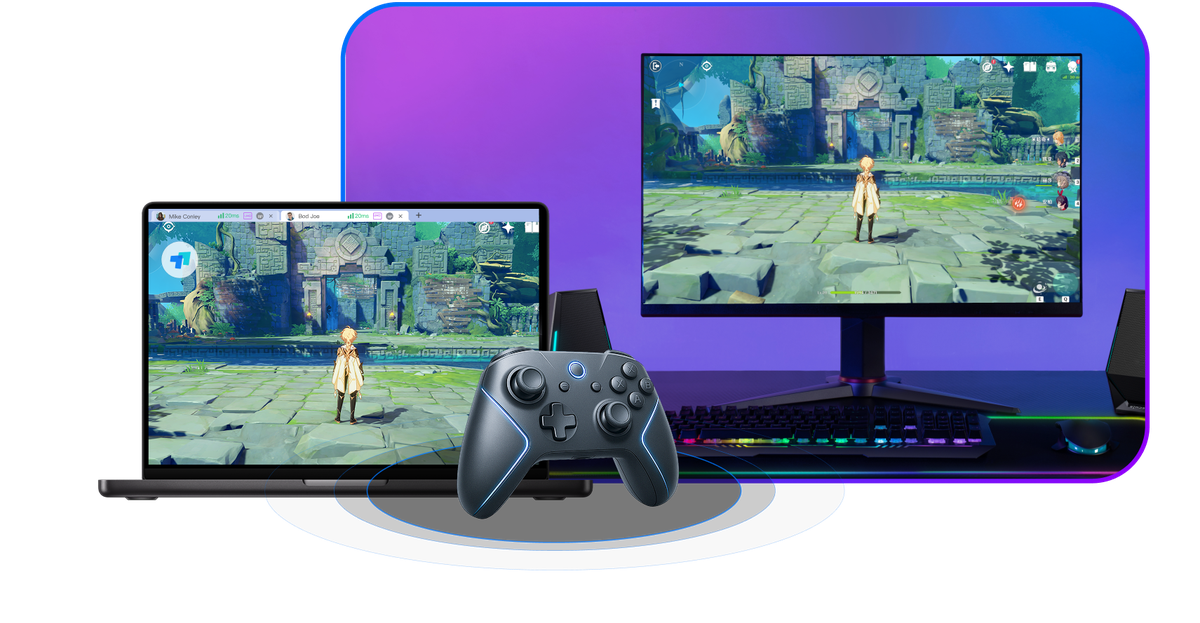
Vì sao kết nối ToDesk cứ giật cục?
Lý do thường gặp khiến kết nối ToDesk giật: (1) Ở bản miễn phí, trần 30fps và việc bóp tốc độ chung khiến cảnh động cao lag và mất gói; (2) Mạng không ổn định hoặc thiếu băng thông, khắc phục bằng cách đóng các ứng dụng ngốn mạng khác, cải thiện mạng và nâng lên bản mới nhất; (3) Giật 3 đến 4 giây ở lần kết nối đầu là khởi tạo bình thường và sẽ mượt sau một lúc; (4) Kết nối xuyên quốc gia ở bản miễn phí chỉ đi tuyến thường nên độ trễ cao hơn.
Để khắc phục triệt để, nâng lên gói trả phí cho tốc độ khung hình và chất lượng cao hơn, và thêm tiện ích node toàn cầu cho dùng xuyên quốc gia.
Độ trễ ToDesk cao, làm sao giảm?
Trước hết kiểm tra mạng: chuyển sang kết nối dây ổn định hoặc Wi-Fi nhanh hơn, đóng tải xuống, phát trực tuyến và các chương trình ngốn băng thông khác, rồi nâng ToDesk lên bản mới nhất.
Với kết nối xuyên quốc gia (như nước ngoài về Trung Quốc đại lục), bản miễn phí chỉ đi tuyến thường nên độ trễ rõ; để độ trễ thấp ổn định bạn cần mua tiện ích node toàn cầu trả phí, cả bên điều khiển và bên bị điều khiển đều phải mua, với bên bị điều khiển nâng lên V4.6.1.0 trở lên; phía chính thức nói nó chuyển sang node dự phòng trong khoảng 1 giây khi gặp sự cố. Giật 3-4 giây ở lần kết nối đầu là khởi tạo bình thường và sẽ sớm mượt.
Cài đặt nào cải thiện được giật kết nối ToDesk?
Giật dai dẳng phần lớn do mạng không ổn định hoặc thiếu băng thông. Trước hết cập nhật ToDesk lên bản mới nhất, đóng các ứng dụng dùng mạng khác, và cải thiện môi trường kết nối (chuyển sang mạng ổn định hơn).
Mặc định bản miễn phí chỉ cho Mượt/độ phân giải thấp với trần tốc độ làm tươi 30Hz; để hình ảnh tốc độ khung hình cao mượt hơn bạn cần nâng cấp trả phí. Với kết nối xuyên quốc gia, bản miễn phí chỉ đi tuyến thường và dễ lag hơn, nên bạn cần tiện ích node toàn cầu để dùng tuyến tối ưu. Giật 3-4 giây khi mới vào là khởi tạo bình thường, nên cứ chờ.
Nguồn tham khảo:Bài giới thiệu của Cloudflare về độ trễ mạng · Trang web Chính thức ToDesk · Steam Remote Play
Câu hỏi thường gặp
Dưới đây là các câu hỏi và giải đáp thường gặp về "Tối ưu chất lượng hình ảnh, tốc độ khung hình và giật lag từ xa của ToDesk". Nhấn để xem chi tiết.
Bản miễn phí ToDesk có giới hạn tốc độ không?
Có. Dù tài liệu chính thức của ToDesk chỉ liệt kê giới hạn về số lần kết nối, thời lượng, chất lượng và tốc độ khung hình, cộng đồng và thử nghiệm thực tế phổ biến phản ánh rằng bản miễn phí bị giới hạn trực tiếp tốc độ mạng. Kết quả là giật ở nội dung động mạnh, điều khiển trễ và mất gói (thử nghiệm cho thấy mất gói ở game 2D có thể tới khoảng 30%). Các tình huống yêu cầu thao tác thấp (như cờ bài hay tài liệu) vẫn tạm dùng được, nhưng game đối kháng và phát media thì rõ ràng đuối. Để nâng tốc độ và chất lượng hình ảnh, lựa chọn duy nhất là nâng cấp lên gói trả phí. Hiện không có cách vòng tránh miễn phí đáng tin cậy.
Bản miễn phí ToDesk có giới hạn tốc độ kết nối và chất lượng không?
ToDesk giới hạn cả hai. Về chất lượng hình ảnh, bản miễn phí mặc định chỉ cho mức «mượt/độ nét thấp», với tối đa ghi nhận 1080P nhưng trông mờ trong thử nghiệm thực tế, và tốc độ khung hình bị chặn ở 30Hz/30fps. Bật 60Hz, siêu nét hay ảnh gốc đều cần trả phí. Về tốc độ, bản liệt kê chính thức cho hạn mức hằng tháng khoảng 200 lần kết nối và 80 giờ thời lượng, và cộng đồng cùng thử nghiệm thực tế cũng phổ biến phản ánh rằng bản miễn phí bị giới hạn tốc độ và dễ giật cùng mất gói. Để có trải nghiệm HD, mượt và không giới hạn tốc độ, bạn cần nâng cấp lên gói Chuyên nghiệp trở lên.
Không trả phí thì hình ảnh ToDesk có bị nén thành mờ không?
ToDesk sẽ trông mờ. Bản miễn phí mặc định chỉ cho chất lượng «mượt/độ nét thấp»; dù ghi tối đa 1080P, nhiều thử nghiệm thực tế mô tả kết quả gần với 360p và mờ rõ rệt, và tốc độ khung hình bị chặn ở 30fps. Để thấy rõ chi tiết tinh (như điều khiển từ xa PS, PR, CAD và các công việc đòi hỏi độ chính xác khác), bạn cần nâng cấp trả phí: Siêu nét cần thành viên Chuyên nghiệp, và chất lượng Ảnh gốc cần mua riêng tiện ích hiệu năng cao hoặc gói Game/Hiệu năng. Nếu chỉ xử lý tài liệu hay thao tác thỉnh thoảng, chất lượng độ nét thấp miễn phí thường chấp nhận được.
Kết nối bản miễn phí ToDesk có bị giật không?
ToDesk sẽ giật trong tình huống động mạnh. Bản miễn phí chặn tốc độ khung hình ở 30fps và dùng chất lượng độ nét thấp, kết hợp với việc giới hạn tốc độ được cộng đồng và thử nghiệm thực tế phổ biến phản ánh, nội dung động mạnh (game, media) dễ giật, điều khiển trễ và mất gói. Các tình huống yêu cầu thao tác thấp (sửa tài liệu, cờ bài, truy cập không giám sát) thường đủ mượt. Ngoài ra, giật 3 đến 4 giây ở kết nối đầu là khởi tạo bình thường, cứ chờ một chút sẽ mượt. Nếu giật kéo dài, rất có thể do mạng không ổn định hoặc băng thông không đủ; bạn có thể nâng lên bản mới nhất, đóng các chương trình ngốn mạng, và cải thiện mạng.
Người dùng miễn phí ToDesk có bị giới hạn băng thông không?
Cộng đồng và thử nghiệm thực tế phổ biến cho rằng ToDesk có. Tài liệu chính thức liệt kê giới hạn về số lần kết nối, thời lượng, chất lượng và tốc độ khung hình, và không ghi rõ ràng chữ «giới hạn tốc độ», nhưng thử nghiệm rộng rãi kết luận rằng bản miễn phí bị giới hạn trực tiếp tốc độ mạng. Hệ quả là giật ở nội dung động mạnh, điều khiển trễ và mất gói (thử nghiệm cho thấy mất gói ở game 2D đạt khoảng 30%). Không có cách miễn phí đáng tin cậy để vòng tránh; để có băng thông cao hơn và độ trễ thấp hơn (nhất là xuyên biên giới), bạn cần nâng cấp lên gói trả phí hoặc mua tiện ích nút toàn cầu.
Bản miễn phí ToDesk có giới hạn thời lượng kết nối mỗi ngày không?
Giới hạn của ToDesk tính theo «mỗi tháng» chứ không theo ngày. Bản miễn phí liên tục cắt giảm hạn mức hai năm qua: từ 2024 tối đa 300 lần kết nối và 120 giờ mỗi tháng, và từ tháng 3/2025 cắt tiếp xuống tối đa 200 lần kết nối và 80 giờ mỗi tháng. Hạn mức tính như nhau cho cả thiết bị điều khiển lẫn thiết bị được điều khiển. Khi dùng hết, bản miễn phí không thể kết nối thêm; bạn phải chờ làm mới vào 0 giờ ngày 1 tháng sau, hoặc nâng cấp lên gói trả phí. Không có giới hạn theo ngày riêng, nhưng tổng thời lượng hằng tháng sẽ giới hạn việc dùng lâu dài của bạn.
Bản miễn phí ToDesk mở được chất lượng cao nhất tới đâu?
Bản miễn phí ToDesk có chất lượng hình ảnh tối đa ghi nhận 1080P, nhưng chỉ cho mức «mượt/độ nét thấp», trông mờ trong thử nghiệm thực tế (nhiều bài mô tả gần với 360p), và tốc độ khung hình bị chặn ở 30Hz/30fps. Để bật độ nét cao hơn bạn phải trả phí: Siêu nét cần gói Chuyên nghiệp (khoảng 2K/30fps), chất lượng Ảnh gốc cần gói Game hoặc tiện ích hiệu năng cao mua riêng, và 4K, 8K cùng tốc độ khung hình cao hơn là khả năng của gói Game và Hiệu năng. Nếu chỉ xử lý tài liệu và thao tác thỉnh thoảng, 1080P độ nét thấp miễn phí thường đủ.
Bản miễn phí ToDesk có bật được điều khiển từ xa HD mượt không?
Nói chặt chẽ, bản miễn phí ToDesk không đạt được HD và mượt. Chất lượng hình ảnh chỉ tới «mượt/độ nét thấp» (tối đa 1080P nhưng mờ trong thử nghiệm thực tế), tốc độ khung hình bị chặn ở 30fps, và phổ biến bị giới hạn tốc độ mạng. Để thực sự HD và mượt bạn cần nâng cấp trả phí, và mỗi cấp có thông số khác nhau: gói Chuyên nghiệp khoảng 2K/60fps (gói tháng liên tục khoảng ¥24/tháng), gói Game khoảng 4K/240fps (khoảng ¥42/tháng), và gói Hiệu năng tới 8K/360fps (khoảng ¥95/tháng). Bản miễn phí hợp hơn với xử lý tài liệu và dùng tạm thời tần suất thấp.
Kết nối ToDesk rất chậm là bị bóp tốc độ hay do mạng?
Với ToDesk, cả hai đều có thể. Nếu bạn dùng bản miễn phí, cộng đồng và thử nghiệm thực tế phổ biến phản ánh rằng bản miễn phí bị giới hạn trực tiếp tốc độ mạng, nên nội dung động mạnh vốn dễ chậm và giật. Nếu không phải do giới hạn bản miễn phí, giật kéo dài rất có thể là mạng không ổn định hoặc băng thông không đủ; bạn có thể đóng các ứng dụng khác ngốn mạng, cải thiện mạng, và nâng lên bản mới. Ngoài ra, giật 3 đến 4 giây ở kết nối đầu là khởi tạo bình thường, cứ chờ một chút sẽ mượt. Với kết nối xuyên biên giới, nếu bản miễn phí chỉ đi tuyến thường, độ trễ cũng sẽ cao hơn; tối ưu nó cần trả phí nút toàn cầu.
Dùng bản miễn phí ToDesk ở Hong Kong có bị bóp tốc độ không?
Có. Bản miễn phí ToDesk vốn có giới hạn về chất lượng hình ảnh và tốc độ khung hình (tối đa 30fps và độ nét thấp), và cộng đồng cùng thử nghiệm thực tế cũng phổ biến phản ánh việc giới hạn tốc độ trực tiếp. Nếu Hong Kong kết nối tới thiết bị ở nước ngoài hoặc đại lục, đó là kết nối xuyên biên giới, và bản miễn phí chỉ đi «tuyến thường», nên độ trễ và giật rõ hơn. Để dùng tuyến tối ưu và giảm độ trễ, bạn cần trả phí tiện ích nút toàn cầu (điều kiện: một đầu ở ngoài Trung Quốc đại lục, cả hai bên đều mua tiện ích, và đầu được điều khiển nâng lên V4.6.1.0 trở lên). Cũng lưu ý, số điện thoại Hong Kong +852 không đăng ký được, nên cần dùng email quốc tế.
ToDesk ở Đài Loan kết nối máy tính Đại lục có chậm và bị bóp tốc độ không?
Với bản miễn phí ToDesk sẽ khá chậm. Kết nối xuyên biên giới bản thân dùng được (thiết bị Đài Loan và đại lục có thể kết nối với nhau), nhưng xuyên biên giới bản miễn phí chỉ đi «tuyến thường», nên độ trễ và giật rõ hơn. Kết hợp với bản miễn phí chặn tốc độ khung hình ở 30fps, độ nét thấp và bị giới hạn tốc độ, thao tác động mạnh cảm giác kém. Để có độ trễ thấp ổn định, bạn cần trả phí «tiện ích nút toàn cầu»: một đầu ở ngoài Trung Quốc đại lục, cả tài khoản điều khiển lẫn được điều khiển đều mua tiện ích, và đầu được điều khiển nâng lên V4.6.1.0 trở lên. Hãng cho biết có hơn 200 nút trên toàn cầu, chuyển sang dự phòng trong khoảng 1 giây khi gặp sự cố.
ToDesk điều khiển từ xa xuyên quốc gia ở Singapore độ trễ có cao không?
Với bản miễn phí ToDesk, độ trễ sẽ khá cao. Xuyên biên giới bản miễn phí chỉ đi «tuyến thường», nên độ trễ và giật rõ hơn; kết hợp với bản miễn phí chặn tốc độ khung hình ở 30fps và bị giới hạn tốc độ, tình huống động mạnh cảm giác kém. Để giảm độ trễ xuyên biên giới, bạn cần trả phí «tiện ích nút toàn cầu», với điều kiện kích hoạt: đầu điều khiển hoặc được điều khiển có một đầu ở ngoài Trung Quốc đại lục, cả hai tài khoản đều mua tiện ích, và đầu được điều khiển nâng lên V4.6.1.0 trở lên. Hãng cho biết có hơn 200 nút được triển khai trên toàn cầu, chuyển sang nút dự phòng trong khoảng 1 giây khi gặp sự cố, và sau khi trả phí độ ổn định xuyên biên giới sẽ cải thiện rõ rệt.
ToDesk ở Malaysia kết nối về máy tính Đài Loan có giật không?
Với bản miễn phí ToDesk dễ giật. Đây là kết nối xuyên biên giới, và bản miễn phí chỉ đi «tuyến thường», nên độ trễ và giật rõ hơn. Kết hợp với bản miễn phí độ nét thấp, chặn tốc độ khung hình ở 30fps và bị giới hạn tốc độ, thao tác động mạnh cảm giác kém; với tài liệu và thao tác thỉnh thoảng thì tạm đủ. Để mượt ổn định bạn cần trả phí «tiện ích nút toàn cầu»: một đầu ở ngoài Trung Quốc đại lục, cả hai tài khoản đều mua tiện ích, và đầu được điều khiển (máy ở Đài Loan) nâng lên V4.6.1.0 trở lên. Hãng cho biết có hơn 200 nút trên toàn cầu, chuyển sang nút dự phòng trong khoảng 1 giây.
ToDesk từ Thái Lan kết nối máy chủ Hong Kong tốc độ thế nào?
Với bản miễn phí ToDesk tốc độ tầm trung và dễ giật. Kết nối xuyên biên giới bản thân dùng được, nhưng bản miễn phí chỉ đi «tuyến thường», nên độ trễ và giật rõ hơn, và bản miễn phí chặn tốc độ khung hình ở 30fps, độ nét thấp và bị giới hạn tốc độ. Với tài liệu hay thao tác thỉnh thoảng tần suất thấp thì tạm đủ; để mượt HD và độ trễ thấp bạn cần trả phí «tiện ích nút toàn cầu» (một đầu ở ngoài Trung Quốc đại lục, cả hai bên đều mua tiện ích, đầu được điều khiển nâng lên V4.6.1.0 trở lên). Hãng cho biết có hơn 200 nút trên toàn cầu, chuyển sang dự phòng trong khoảng 1 giây, và sau khi trả phí trải nghiệm xuyên biên giới sẽ cải thiện rõ rệt.
Cách chỉnh ToDesk để hình ảnh mờ trở nên rõ?
ToDesk trước hết vào cài đặt hiển thị/hình ảnh trong cửa sổ điều khiển từ xa, chuyển chất lượng từ «mượt» mặc định sang «HD» hoặc cao hơn, và có thể bật Smart Lossless (không mất dữ liệu khi tĩnh, có mất khi chuyển động). Nhưng lưu ý: trần chất lượng bản miễn phí chính là «mượt/độ nét thấp», tối đa ghi 1080P nhưng thực tế mờ, tốc độ khung hình chặn ở 30fps. Siêu nét thật sự cần thành viên Chuyên nghiệp, chất lượng Ảnh gốc cần mua riêng tiện ích hiệu năng cao hoặc gói Game/Hiệu năng. Tức là, bản miễn phí chỉnh tinh được trong cài đặt, nhưng muốn rõ triệt để thì phải nâng cấp trả phí.
Cách đặt chất lượng hình ảnh ToDesk thành HD?
Với ToDesk, trong phần cài đặt hiển thị/hình ảnh của cửa sổ kết nối điều khiển từ xa, chuyển mức chất lượng hình ảnh từ «Mượt» sang «HD». Tuy nhiên, mức cao nhất bản miễn phí chỉnh được là «mượt/độ nét thấp» (tối đa 1080P nhưng mờ trong thử nghiệm thực tế); «Siêu nét» cao hơn cần thành viên Chuyên nghiệp, và chất lượng «Ảnh gốc» cần mua riêng tiện ích hiệu năng cao hoặc gói Game/Hiệu năng. Nếu sau khi chuyển sang HD vẫn thấy mờ hoặc giật, rất có thể bạn đã chạm trần bản miễn phí hoặc mạng không ổn định; cân nhắc nâng cấp lên gói trả phí để có hình ảnh rõ 2K trở lên.
Chỉnh cài đặt chất lượng hình ảnh ToDesk ở đâu?
Với ToDesk, trong thanh công cụ của cửa sổ điều khiển từ xa mở ra sau khi kết nối bắt đầu, tìm «Cài đặt Hiển thị/Hình ảnh» để điều chỉnh mức chất lượng hình ảnh (Mượt, HD, v.v.) và các tùy chọn như Smart Lossless. Bản miễn phí cho phép tinh chỉnh ở đây, nhưng chất lượng hình ảnh bị chặn ở «mượt/độ nét thấp» và tốc độ khung hình ở 30fps; mở khóa Siêu nét cần gói Chuyên nghiệp, và Ảnh gốc cần tiện ích hiệu năng cao hoặc gói Game/Hiệu năng. Tài liệu nguồn không cung cấp UI có hình từng bước; vị trí tùy chọn thực tế tùy giao diện phiên bản của bạn và cần kiểm chứng thực tế.
Chất lượng hình ảnh không mất dữ liệu (lossless) trong ToDesk có cần thành viên trả phí không?
Tùy loại lossless nào. ToDesk có «Smart Lossless» (không mất dữ liệu khi tĩnh, có mất khi chuyển động) bật được trong cài đặt hình ảnh; nhưng khả năng HD và lossless thật sự thì gắn với trả phí: Siêu nét cần thành viên Chuyên nghiệp, và Ảnh gốc/lossless màu thật (gói Hiệu năng có thể đạt lossless màu thật 4:4:4) cần mua riêng tiện ích hiệu năng cao hoặc gói Game hay Hiệu năng. Bản miễn phí chỉ tới «mượt/độ nét thấp» với tốc độ khung hình bị chặn ở 30fps. Vậy nên nếu bạn muốn điều khiển từ xa lossless màu thật độ phân giải cao, bạn cần nâng cấp trả phí.
ToDesk có mở được điều khiển từ xa chất lượng 4K không?
ToDesk có thể, nhưng cần trả phí. Bản miễn phí tối đa chỉ tới chất lượng 1080P (và là độ nét thấp); để 4K bạn cần nâng cấp lên gói Game trở lên: gói Game đạt tới 4K chất lượng Ảnh gốc và tới 240fps (gói tháng liên tục khoảng ¥42/tháng, hoặc ¥298/năm); gói Hiệu năng cao hơn có thể đạt mức chất lượng Ảnh gốc 8K và tới 360fps (gói tháng liên tục khoảng ¥95/tháng). Khi bật độ phân giải cao, cũng nên có băng thông mạng đủ, nếu không vẫn sẽ giật. Bản miễn phí không thể mở 4K.
Cách bật chế độ tốc độ khung hình cao của ToDesk?
Tốc độ khung hình cao của ToDesk là khả năng trả phí, và bản miễn phí chặn tốc độ khung hình chỉ ở 30Hz/30fps. Để bật trên 60Hz, bạn cần mua cấp trả phí tương ứng: gói Chuyên nghiệp khoảng 60fps, gói Game tới 240fps, và gói Hiệu năng/hiệu năng cao tới 360fps; chất lượng Ảnh gốc và 60Hz thường cần mua riêng tiện ích hiệu năng cao hoặc gói Game/Hiệu năng. Sau khi nâng cấp trả phí, bạn có thể chọn tùy chọn tốc độ khung hình cao hơn trong cài đặt hình ảnh/hiển thị của cửa sổ điều khiển từ xa. Bản miễn phí không có chế độ tốc độ khung hình cao thật sự để bật.
Chơi game từ xa trên ToDesk có mượt không?
Chơi game từ xa trên bản miễn phí ToDesk không mượt lắm. Bản miễn phí chặn tốc độ khung hình ở 30fps, độ nét thấp và bị giới hạn tốc độ; trong thử nghiệm, các game yêu cầu thao tác thấp như cờ bài và RPG dùng được, nhưng game đối kháng như CSGO ở 30 khung hình thì «chơi được nhưng không đã», và thử nghiệm cho thấy mất gói ở game 2D đạt khoảng 30%. Để chơi game từ xa mượt nên nâng cấp lên gói Game (tới 4K chất lượng Ảnh gốc, 240fps) hoặc gói Hiệu năng (8K, 360fps); chơi xuyên biên giới còn cần mua tiện ích nút toàn cầu để giảm độ trễ.