
การปรับปรุงคุณภาพของภาพ อัตราเฟรม และความหน่วงระยะไกลของ ToDesk
การทำงานระยะไกลและการเล่นเกมระยะไกลให้ความสำคัญสูงสุดกับคุณภาพของภาพและความลื่นไหล. บทความนี้ในรูปแบบชุดการปรับปรุงที่ใช้ได้จริง พูดถึงการตั้งค่าคุณภาพของภาพของ ToDesk อัตราเฟรมสูง 4K การแก้ปัญหากระตุกและความหน่วง และความต่างด้านความเร็วระหว่างเวอร์ชันฟรีกับเวอร์ชันเสียเงิน.

จะตั้งคุณภาพของภาพ ToDesk ให้เป็นความคมชัดสูงอย่างไร?
ในการตั้งค่าการแสดงผล/คุณภาพของภาพในหน้าต่างระยะไกล ให้เปลี่ยนระดับคุณภาพจากลื่นไหลเป็นความคมชัดสูง.
แต่เวอร์ชันฟรีปรับได้สูงสุดเพียงลื่นไหล/ความละเอียดต่ำ (ระบุ 1080P แต่ทดสอบแล้วมัว). ความคมชัดพิเศษที่สูงขึ้นต้องมีสมาชิก Professional ส่วนภาพต้นฉบับต้องซื้อส่วนเสริมประสิทธิภาพสูงแยกต่างหาก หรือแพ็กเกจ Gaming/Performance. ถ้าหลังเปลี่ยนเป็นความคมชัดสูงแล้วยังมัวหรือกระตุก อาจติดข้อจำกัดของเวอร์ชันฟรี หรือเครือข่ายไม่เสถียร ให้พิจารณาอัปเกรดเป็นแพ็กเกจเสียเงินเพื่อความคมชัดเกิน 2K.
การตั้งค่าคุณภาพของภาพ ToDesk ปรับที่ไหน?
หลังเชื่อมต่อ ให้หาการตั้งค่าการแสดงผล/คุณภาพของภาพ ในแถบเครื่องมือของหน้าต่างระยะไกล แล้วปรับระดับคุณภาพ (ลื่นไหล ความคมชัดสูง และอื่นๆ) และตัวเลือกเช่น smart lossless.
เวอร์ชันฟรีปรับได้ละเอียดตรงนี้ แต่ข้อจำกัดคุณภาพคือลื่นไหล/ความละเอียดต่ำ และอัตราเฟรมจำกัดที่ 30fps. การเปิดความคมชัดพิเศษต้องมี Professional ส่วนภาพต้นฉบับต้องมีส่วนเสริมประสิทธิภาพสูง หรือแพ็กเกจ Gaming/Performance. เนื่องจากข้อมูลไม่มีภาพหน้าจอตามเวอร์ชัน ตำแหน่งตัวเลือกที่แน่นอนขึ้นกับเวอร์ชันของคุณ และต้องยืนยันด้วยการทดสอบจริง.
คุณภาพแบบ lossless ของ ToDesk ต้องเป็นสมาชิกไหม?
ขึ้นกับว่าเป็น lossless แบบไหน. ToDesk มี smart lossless (lossless ตอนอยู่นิ่ง lossy ตอนเคลื่อนไหว) ซึ่งเปิดได้ในการตั้งค่าคุณภาพของภาพ. แต่ HD และ lossless แท้ผูกกับการเสียเงิน: ความคมชัดพิเศษต้องมีสมาชิก Professional ส่วน lossless สีแท้/ต้นฉบับ (แพ็กเกจ Performance ไปถึง lossless สีแท้ 4:4:4) ต้องมีส่วนเสริมประสิทธิภาพสูงแยกต่างหาก หรือแพ็กเกจ Gaming/Performance.
เวอร์ชันฟรีไปได้เพียงลื่นไหล/ความละเอียดต่ำ และจำกัดที่ 30fps. ดังนั้นถ้าต้องการการควบคุมระยะไกลแบบ lossless สีแท้ความคมชัดสูง ต้องอัปเกรดเป็นเวอร์ชันเสียเงิน.
ToDesk ควบคุมระยะไกลแบบ 4K ได้ไหม?
ToDesk ทำได้ แต่ต้องเสียเงิน. คุณภาพเวอร์ชันฟรีสูงสุดเพียง 1080P (และไปทางความละเอียดต่ำ). สำหรับ 4K ต้องอัปเกรดเป็นแพ็กเกจ Gaming ขึ้นไป: แพ็กเกจ Gaming ไปถึง 4K ต้นฉบับ และ 240fps (ต่ออายุอัตโนมัติรายเดือนประมาณ ¥42/mo รายปี ¥298/yr). แพ็กเกจ Performance ที่สูงกว่าไปถึง 8K ต้นฉบับ และ 360fps (ต่ออายุอัตโนมัติรายเดือนประมาณ ¥95/mo).
การเปิดความละเอียดสูงยังต้องมีแบนด์วิดท์เครือข่ายพอ ไม่อย่างนั้นก็ยังกระตุก. เวอร์ชันฟรีเปิด 4K ไม่ได้.

จะเปิดโหมดอัตราเฟรมสูงของ ToDesk อย่างไร?
อัตราเฟรมสูงของ ToDesk เป็นความสามารถแบบเสียเงิน ส่วนเวอร์ชันฟรีจำกัดอัตราเฟรมไว้ที่ 30Hz/30fps เท่านั้น.
การเปิดเกิน 60Hz ต้องซื้อระดับเสียเงินที่ตรงกัน: Professional ประมาณ 60fps แพ็กเกจ Gaming ไปถึง 240fps Performance/ประสิทธิภาพสูงไปถึง 360fps. ภาพต้นฉบับและ 60Hz โดยปกติต้องมีส่วนเสริมประสิทธิภาพสูงแยกต่างหาก หรือแพ็กเกจ Gaming/Performance. หลังอัปเกรดแล้ว คุณสามารถเลือกตัวเลือกอัตราเฟรมสูงขึ้นในการตั้งค่าคุณภาพของภาพ/การแสดงผลของหน้าต่างควบคุม. ในเวอร์ชันฟรีไม่มีโหมดอัตราเฟรมสูงแท้ให้เปิด.
การเล่นเกมระยะไกลของ ToDesk ลื่นไหลไหม?
เวอร์ชันฟรี ToDesk เล่นเกมไม่ค่อยลื่น. เวอร์ชันฟรีจำกัดอัตราเฟรมไว้ที่ 30fps ความละเอียดต่ำ และมีการจำกัดความเร็ว. ในการทดสอบ เกมที่มี input น้อยเช่น ไพ่ และ RPG ใช้ได้ แต่เกมแข่งขันเช่น CSGO ถึงเล่นที่ 30 เฟรมได้ก็ไม่สนุก ส่วนเกม 2D ในการทดสอบแสดง packet loss ถึงประมาณ 30%.
สำหรับการเล่นเกมระยะไกลให้ลื่น ให้พิจารณาอัปเกรดเป็นแพ็กเกจ Gaming (4K ต้นฉบับ ไปถึง 240fps) หรือแพ็กเกจ Performance (8K 360fps). สำหรับการเล่นข้ามพรมแดน ยังต้องซื้อส่วนเสริม node สากล เพื่อลดความหน่วง.
ToDesk เล่นเกมระยะไกลได้ไหม และกระตุกมากไหม?
ToDesk เล่นระยะไกลได้ แต่เวอร์ชันฟรีจะกระตุก. เวอร์ชันฟรีจำกัดอัตราเฟรมไว้ที่ 30fps ความละเอียดต่ำ และมีการจำกัดความเร็ว. เกม input น้อยเช่น ไพ่ และ RPG พอได้ ส่วนเกมแข่งขัน (เช่น CSGO) ถึงเล่นที่ 30 เฟรมได้ก็ไม่สนุก และในฉากที่เคลื่อนไหวแรง packet ก็จะตก.
เพื่อความลื่นต้องอัปเกรดเป็นแพ็กเกจ Gaming (ไปถึง 4K/240fps) หรือแพ็กเกจ Performance (8K/360fps). สำหรับการเล่นระยะไกลข้ามพรมแดน เวอร์ชันฟรีใช้เพียงเส้นทางธรรมดา ความหน่วงสูง และเพื่อการปรับปรุงที่เห็นได้ชัด ยังต้องซื้อส่วนเสริม node สากล.
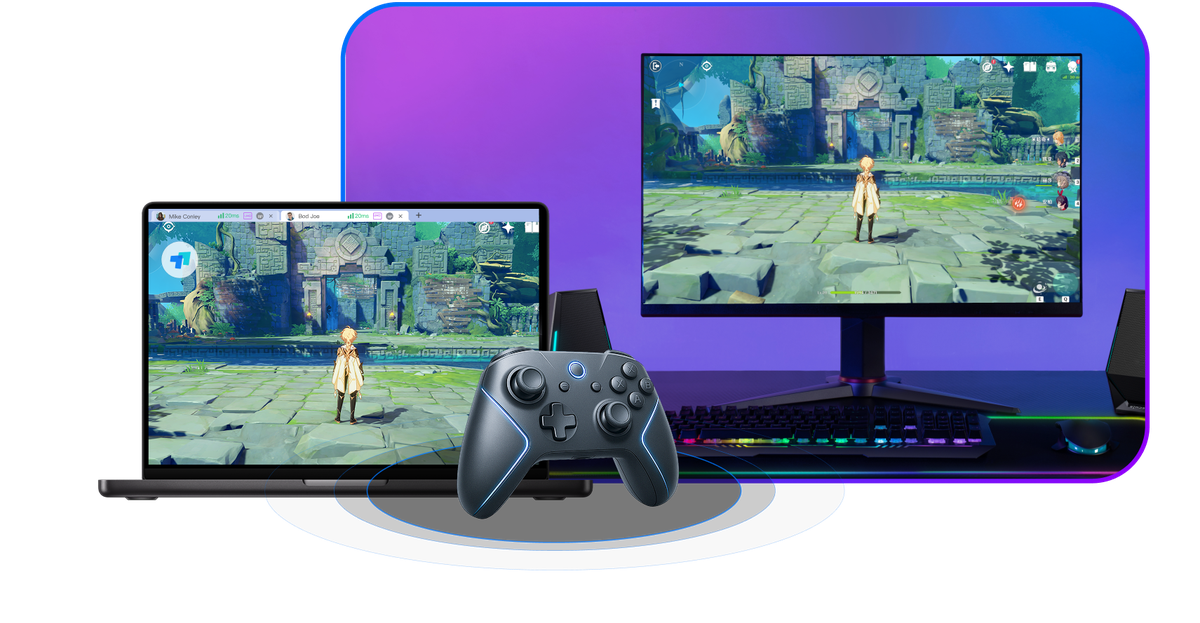
ทำไมการเชื่อมต่อ ToDesk จึงกระตุกตลอด?
สาเหตุที่พบบ่อยของการกระตุก ToDesk: (1) ในเวอร์ชันฟรี การจำกัดที่ 30fps และการจำกัดความเร็วทั่วไป ทำให้ฉากที่เคลื่อนไหวแรงกระตุกและ packet ตก. (2) เครือข่ายไม่เสถียร หรือแบนด์วิดท์ไม่พอ ให้ปิดแอปอื่นที่กินเครือข่าย ปรับปรุงเครือข่าย และอัปเกรดเป็นเวอร์ชันล่าสุด. (3) การกระตุก 3 ถึง 4 วินาทีตอนเชื่อมต่อครั้งแรกเป็นการเริ่มต้นปกติ และจะลื่นหลังจากนั้น. (4) ในเวอร์ชันฟรี การเชื่อมต่อข้ามพรมแดนใช้เพียงเส้นทางธรรมดา ความหน่วงจึงสูง.
เพื่อแก้ให้สิ้นเชิง ให้อัปเกรดเป็นแพ็กเกจเสียเงินเพื่ออัตราเฟรมและคุณภาพสูงขึ้น และเพิ่มส่วนเสริม node สากลสำหรับการใช้งานข้ามพรมแดน.
ToDesk ความหน่วงสูง จะลดอย่างไร?
ก่อนอื่นให้ตรวจเครือข่าย: เปลี่ยนเป็นการเชื่อมต่อแบบสาย หรือ Wi-Fi ที่เร็วและเสถียรกว่า ปิดการดาวน์โหลด การสตรีม และโปรแกรมอื่นที่กินแบนด์วิดท์ แล้วอัปเกรด ToDesk เป็นเวอร์ชันล่าสุด.
สำหรับการเชื่อมต่อข้ามพรมแดน (เช่น จากต่างประเทศเข้าจีนแผ่นดินใหญ่) เวอร์ชันฟรีใช้เพียงเส้นทางธรรมดา ความหน่วงจึงเห็นได้ชัด. สำหรับความหน่วงต่ำที่เสถียร ต้องซื้อส่วนเสริม node สากลแบบเสียเงิน โดยต้องซื้อทั้งสองฝ่าย (ฝ่ายควบคุมและฝ่ายที่ถูกควบคุม) และฝ่ายที่ถูกควบคุมต้องอัปเกรดเป็น V4.6.1.0 ขึ้นไป. ทางการระบุว่า เมื่อมีความผิดปกติ จะสลับไป node สำรองภายในประมาณ 1 วินาที. การกระตุก 3-4 วินาทีตอนเชื่อมต่อครั้งแรกเป็นการเริ่มต้นปกติ และจะลื่นในไม่ช้า.
การตั้งค่าใดที่ปรับปรุงการกระตุกของการเชื่อมต่อ ToDesk ได้?
การกระตุกต่อเนื่องส่วนใหญ่เกิดจากเครือข่ายไม่เสถียร หรือแบนด์วิดท์ไม่พอ. ก่อนอื่นให้อัปเดต ToDesk เป็นเวอร์ชันล่าสุด ปิดแอปอื่นที่ใช้เครือข่าย และปรับปรุงสภาพการเชื่อมต่อ (เปลี่ยนไปใช้เครือข่ายที่เสถียรกว่า).
โดยค่าเริ่มต้น เวอร์ชันฟรีให้เพียงลื่นไหล/ความละเอียดต่ำ พร้อมการจำกัด refresh-rate ที่ 30Hz. สำหรับภาพอัตราเฟรมสูงที่ลื่นกว่า ต้องอัปเกรดเป็นเวอร์ชันเสียเงิน. สำหรับการเชื่อมต่อข้ามพรมแดน เวอร์ชันฟรีใช้เพียงเส้นทางธรรมดา กระตุกง่าย ดังนั้นเพื่อใช้เส้นทางที่ปรับให้เหมาะ ต้องมีส่วนเสริม node สากล. การกระตุก 3-4 วินาทีตอนเข้าครั้งแรกเป็นการเริ่มต้นปกติ ให้รอ.
แหล่งอ้างอิง:ความรู้เรื่องดีเลย์เครือข่ายของ Cloudflare · เว็บไซต์ทางการ ToDesk · Steam Remote Play Together
คำถามที่พบบ่อย
ด้านล่างคือคำถามและคำตอบที่พบบ่อยเกี่ยวกับ "การปรับปรุงคุณภาพของภาพ อัตราเฟรม และความหน่วงระยะไกลของ ToDesk" แตะเพื่อดูรายละเอียด
รุ่นฟรี ToDesk จำกัดความเร็วไหม
มี แม้เอกสารทางการของ ToDesk ระบุเฉพาะการจำกัดจำนวนครั้ง เวลา และเฟรมเรตคุณภาพ แต่ชุมชนและการทดสอบจริงรายงานทั่วไปว่ารุ่นฟรีถูกจำกัดความเร็วเครือข่ายโดยตรง ผลคือภาพไดนามิกสูงกระตุก การควบคุมไม่ตามมือ แพ็กเก็ตหาย (ทดสอบเกม 2D จริงแพ็กเก็ตหายสูงสุดราว 30%) สถานการณ์ที่ต้องการการควบคุมต่ำ (เช่น เกมกระดาน เอกสาร) ยังพอใช้ แต่เกมแข่งขันและสื่อภาพเสียงเห็นชัดว่าฝืด หากต้องการเพิ่มความเร็วและคุณภาพ ทำได้แค่อัปเกรดเป็นรุ่นเสียเงิน ปัจจุบันไม่มีวิธีเลี่ยงแบบฟรีที่เชื่อถือได้
รุ่นฟรี ToDesk จำกัดความเร็วการเชื่อมต่อและคุณภาพภาพไหม
ToDesk จำกัดทั้งสองอย่าง ด้านคุณภาพ รุ่นฟรีโดยค่าเริ่มต้นให้แค่ระดับ «ลื่น/ความคมต่ำ» สูงสุดระบุ 1080P แต่ทดสอบจริงค่อนข้างมัว เฟรมเรตจำกัดที่ 30Hz/30fps; หากต้องการเปิด 60Hz, ความคมพิเศษ หรือภาพต้นฉบับ ต้องเสียเงินทั้งหมด ด้านความเร็ว ทางการระบุโควตาราว 200 ครั้ง 80 ชั่วโมงต่อเดือน; ชุมชนและการทดสอบจริงก็รายงานทั่วไปว่ารุ่นฟรีถูกจำกัดความเร็วเครือข่าย กระตุกและแพ็กเก็ตหายง่าย หากต้องการประสบการณ์คมชัดลื่นไหลไม่จำกัดความเร็ว ต้องอัปเกรดเป็นรุ่น Pro ขึ้นไป
ถ้าไม่จ่ายเงิน ภาพ ToDesk จะถูกบีบจนมัวไหม
ToDesk จะมัว คุณภาพรุ่นฟรีโดยค่าเริ่มต้นให้แค่ «ลื่น/ความคมต่ำ»; แม้ระบุสูงสุด 1080P แต่การทดสอบจริงหลายฉบับบรรยายว่าความรู้สึกใกล้ 360p ชัดเจนว่ามัว และเฟรมเรตจำกัดที่ 30fps หากต้องการเห็นรายละเอียดชัด (เช่น รีโมต PS/PR/CAD งานละเอียด) ต้องอัปเกรดเสียเงิน: ความคมพิเศษต้องสมาชิกรุ่น Pro, คุณภาพภาพต้นฉบับต้องซื้อปลั๊กอินประสิทธิภาพสูงแยกหรือรุ่น Game/Performance หากแค่ประมวลผลเอกสาร ใช้ชั่วคราว คุณภาพความคมต่ำของรุ่นฟรีก็มักยังรับได้
การเชื่อมต่อรุ่นฟรี ToDesk จะกระตุกไหม
ToDesk จะกระตุกในสถานการณ์ไดนามิกสูง รุ่นฟรีเฟรมเรตจำกัดที่ 30fps คุณภาพค่อนข้างความคมต่ำ บวกกับชุมชนและการทดสอบจริงรายงานทั่วไปว่าถูกจำกัดความเร็วเครือข่าย ภาพไดนามิกสูง (เกม สื่อ) กระตุกง่าย การควบคุมไม่ตามมือ แพ็กเก็ตหาย สถานการณ์ที่ต้องการการควบคุมต่ำ (แก้เอกสาร เกมกระดาน ไม่มีคนเฝ้า) มักลื่นและพอใช้ นอกจากนี้การกระตุก 3 ถึง 4 วินาทีตอนเชื่อมต่อครั้งแรกเป็นการเริ่มต้นปกติ รอสักครู่ก็ลื่น; หากกระตุกต่อเนื่อง ส่วนใหญ่เครือข่ายไม่เสถียรหรือแบนด์วิดท์ไม่พอ อัปเกรดเป็นเวอร์ชันใหม่ ปิดโปรแกรมที่กินเครือข่าย ปรับปรุงเครือข่ายได้
ผู้ใช้ฟรี ToDesk จะถูกจำกัดแบนด์วิดท์ไหม
ชุมชนและการทดสอบจริงของ ToDesk เห็นทั่วไปว่าใช่ สิ่งที่เอกสารทางการระบุชัดคือการจำกัดจำนวนครั้ง เวลา และเฟรมเรตคุณภาพ ไม่ได้เขียนชัดว่า «จำกัดความเร็ว» แต่การทดสอบจริงจำนวนมากสรุปว่ารุ่นฟรีถูกจำกัดความเร็วเครือข่ายโดยตรง ผลคือภาพไดนามิกสูงกระตุก การควบคุมไม่ตามมือ แพ็กเก็ตหาย (เกม 2D แพ็กเก็ตหายทดสอบจริงสูงสุดราว 30%) ไม่มีวิธีฟรีที่เชื่อถือได้ในการเลี่ยง; หากต้องการแบนด์วิดท์สูงกว่าและดีเลย์ต่ำ (โดยเฉพาะข้ามประเทศ) ต้องอัปเกรดรุ่นเสียเงินหรือซื้อปลั๊กอินโหนดทั่วโลก
รุ่นฟรี ToDesk มีจำกัดเวลาการเชื่อมต่อต่อวันไหม
การจำกัดของ ToDesk นับเป็นราย «เดือน» ไม่ใช่รายวัน รุ่นฟรีสองปีหลังลดโควตาต่อเนื่อง: ตั้งแต่ 2024 ต่อเดือนสูงสุด 300 ครั้ง 120 ชั่วโมง; ตั้งแต่มีนาคม 2025 ลดอีกเป็นต่อเดือนสูงสุด 200 ครั้ง 80 ชั่วโมง โควตานับทั้งฝั่งควบคุมและฝั่งถูกควบคุม เมื่อใช้หมดรุ่นฟรีจะเชื่อมต่อต่อไม่ได้ ต้องรอเที่ยงคืนวันที่ 1 ของเดือนถัดไปเพื่อรีเฟรช หรืออัปเกรดรุ่นเสียเงิน ไม่มีเพดานรายวันแยก แต่เวลารวมต่อเดือนจะจำกัดการใช้นานของคุณ
รุ่นฟรี ToDesk เปิดคุณภาพได้สูงสุดเท่าไร
คุณภาพรุ่นฟรี ToDesk สูงสุดระบุ 1080P แต่ให้แค่ระดับ «ลื่น/ความคมต่ำ» ทดสอบจริงค่อนข้างมัว (หลายฉบับบรรยายว่าความรู้สึกใกล้ 360p) และเฟรมเรตจำกัดที่ 30Hz/30fps หากต้องการเปิดให้คมกว่าต้องเสียเงิน: ความคมพิเศษต้องรุ่น Pro (ราว 2K/30fps), คุณภาพภาพต้นฉบับต้องรุ่น Game หรือซื้อปลั๊กอินประสิทธิภาพสูงแยก, 4K, 8K และเฟรมเรตที่สูงกว่าเป็นความสามารถของรุ่น Game, รุ่น Performance หากแค่เอกสารและใช้ชั่วคราว 1080P ความคมต่ำของรุ่นฟรีก็มักพอ
รุ่นฟรี ToDesk เปิดรีโมตคมชัดลื่นไหลได้ไหม
ในความหมายเข้มงวดของคมชัดลื่นไหล รุ่นฟรีทำไม่ได้ คุณภาพแค่ระดับ «ลื่น/ความคมต่ำ» (สูงสุด 1080P แต่ทดสอบจริงมัว) เฟรมเรตจำกัดที่ 30fps และถูกจำกัดความเร็วเครือข่ายทั่วไป หากต้องการคมชัดลื่นไหลจริงต้องอัปเกรดเสียเงิน แต่ละระดับสเปกต่างกัน: รุ่น Pro ราว 2K/60fps (เหมาจ่ายรายเดือนต่อเนื่องราว ¥24/เดือน), รุ่น Game ราว 4K/240fps (ราว ¥42/เดือน), รุ่น Performance สูงสุด 8K/360fps (ราว ¥95/เดือน) รุ่นฟรีเหมาะกับการประมวลผลเอกสาร ใช้ชั่วคราวความถี่ต่ำมากกว่า
การเชื่อมต่อ ToDesk ช้ามาก ถูกจำกัดความเร็วหรือปัญหาเครือข่าย
ToDesk เป็นได้ทั้งสองอย่าง หากคุณใช้รุ่นฟรี ชุมชนและการทดสอบจริงรายงานทั่วไปว่ารุ่นฟรีถูกจำกัดความเร็วเครือข่ายโดยตรง ภาพไดนามิกสูงจึงช้าและกระตุกง่ายโดยธรรมชาติ หากไม่ใช่ข้อจำกัดของรุ่นฟรี การกระตุกต่อเนื่องส่วนใหญ่เครือข่ายไม่เสถียรหรือแบนด์วิดท์ไม่พอ ปิดแอปอื่นที่กินเครือข่าย ปรับปรุงเครือข่าย อัปเกรดเป็นเวอร์ชันใหม่ได้ นอกจากนี้การกระตุก 3 ถึง 4 วินาทีตอนเชื่อมต่อครั้งแรกเป็นการเริ่มต้นปกติ รอสักครู่ก็ลื่น การเชื่อมต่อข้ามประเทศหากใช้รุ่นฟรีวิ่งเฉพาะสายปกติ ดีเลย์ก็สูงกว่า หากต้องการปรับให้เหมาะต้องเสียเงินซื้อโหนดทั่วโลก
ใช้รุ่นฟรี ToDesk ที่ฮ่องกงจะถูกจำกัดความเร็วไหม
จะ รุ่นฟรี ToDesk เองมีเพดานคุณภาพและเฟรมเรต (สูงสุด 30fps ค่อนข้างความคมต่ำ) และชุมชนกับการทดสอบจริงก็รายงานทั่วไปว่าถูกจำกัดความเร็วเครือข่ายโดยตรง หากฮ่องกงเชื่อมต่ออุปกรณ์ต่างประเทศหรือแผ่นดินใหญ่ ถือเป็นการเชื่อมต่อข้ามพรมแดน รุ่นฟรีวิ่งเฉพาะ «สายปกติ» ดีเลย์และอาการกระตุกชัดกว่า หากต้องการวิ่งสายที่ปรับให้เหมาะเพื่อลดดีเลย์ ต้องเสียเงินซื้อปลั๊กอินโหนดทั่วโลก (เงื่อนไข: ปลายด้านหนึ่งอยู่นอกแผ่นดินใหญ่จีน สองฝ่ายซื้อปลั๊กอินแยก ฝั่งถูกควบคุมอัปเกรดเป็น V4.6.1.0 ขึ้นไป) อีกทั้งเตือนว่าเบอร์ฮ่องกง +852 ลงทะเบียนไม่ได้ ต้องเปลี่ยนไปใช้อีเมลสากล
ToDesk ที่ไต้หวันเชื่อมต่อคอมพิวเตอร์แผ่นดินใหญ่จะช้ามากและถูกจำกัดความเร็วไหม
ใช้รุ่นฟรี ToDesk จะค่อนข้างช้า การเชื่อมต่อข้ามพรมแดนเองใช้ได้ (อุปกรณ์ไต้หวันและแผ่นดินใหญ่เชื่อมต่อกันได้) แต่รุ่นฟรีข้ามประเทศวิ่งเฉพาะ «สายปกติ» ดีเลย์และอาการกระตุกชัดกว่า บวกกับรุ่นฟรีคุณภาพจำกัดที่ 30fps ค่อนข้างความคมต่ำและถูกจำกัดความเร็วเครือข่าย ความรู้สึกในการควบคุมไดนามิกสูงไม่ดี หากต้องการดีเลย์ต่ำเสถียร ต้องเสียเงินซื้อ «ปลั๊กอินโหนดทั่วโลก»: ปลายด้านหนึ่งอยู่นอกแผ่นดินใหญ่จีน บัญชีฝั่งควบคุมและถูกควบคุมซื้อปลั๊กอินแยก ฝั่งถูกควบคุมอัปเกรดเป็น V4.6.1.0 ขึ้นไป ทางการอ้างว่ามีโหนดเกิน 200 จุดทั่วโลก สลับโหนดสำรองราว 1 วินาทีเมื่อมีปัญหา
รีโมตข้ามประเทศของ ToDesk ที่สิงคโปร์ดีเลย์สูงไหม
ใช้รุ่นฟรี ToDesk ดีเลย์จะค่อนข้างสูง รุ่นฟรีข้ามประเทศวิ่งเฉพาะ «สายปกติ» ดีเลย์และอาการกระตุกชัดกว่า; บวกกับรุ่นฟรีเฟรมเรตจำกัดที่ 30fps ถูกจำกัดความเร็วเครือข่าย ความรู้สึกในสถานการณ์ไดนามิกสูงไม่ดี หากต้องการลดดีเลย์ข้ามประเทศ ต้องเสียเงินซื้อ «ปลั๊กอินโหนดทั่วโลก» เงื่อนไขการเปิดใช้คือ: ฝั่งควบคุมหรือถูกควบคุมฝั่งใดฝั่งหนึ่งอยู่นอกแผ่นดินใหญ่จีน สองบัญชีซื้อปลั๊กอินแยก ฝั่งถูกควบคุมอัปเกรดเป็น V4.6.1.0 ขึ้นไป ทางการอ้างว่ามีการวางโหนดเกิน 200 จุดทั่วโลก สลับโหนดสำรองราว 1 วินาทีเมื่อมีปัญหา หลังเสียเงินความเสถียรข้ามพรมแดนจะดีขึ้นชัดเจน
ToDesk จากมาเลเซียเชื่อมต่อกลับไปคอมพิวเตอร์ไต้หวันจะกระตุกไหม
ใช้รุ่นฟรี ToDesk กระตุกง่าย นี่เป็นการเชื่อมต่อข้ามพรมแดน รุ่นฟรีวิ่งเฉพาะ «สายปกติ» ดีเลย์และอาการกระตุกชัดกว่า บวกกับรุ่นฟรีคุณภาพค่อนข้างความคมต่ำ เฟรมเรตจำกัดที่ 30fps และถูกจำกัดความเร็วเครือข่าย ความรู้สึกในการควบคุมไดนามิกสูงไม่ดี; เอกสาร การใช้ชั่วคราวก็พอใช้ หากต้องการเสถียรลื่นไหลต้องเสียเงินซื้อ «ปลั๊กอินโหนดทั่วโลก»: ปลายด้านหนึ่งอยู่นอกแผ่นดินใหญ่จีน สองบัญชีซื้อปลั๊กอินแยก ฝั่งถูกควบคุม (เครื่องไต้หวันนั้น) อัปเกรดเป็น V4.6.1.0 ขึ้นไป ทางการอ้างว่ามีโหนดเกิน 200 จุดทั่วโลก สลับโหนดสำรองราว 1 วินาที
ToDesk จากไทยเชื่อมต่อโฮสต์ฮ่องกงความเร็วเป็นอย่างไร
ใช้รุ่นฟรี ToDesk ความเร็วปานกลาง กระตุกง่าย การเชื่อมต่อข้ามพรมแดนเองใช้ได้ แต่รุ่นฟรีวิ่งเฉพาะ «สายปกติ» ดีเลย์และอาการกระตุกชัดกว่า และรุ่นฟรีเฟรมเรตจำกัดที่ 30fps ค่อนข้างความคมต่ำและถูกจำกัดความเร็วเครือข่าย หากเป็นเอกสารหรือการใช้ชั่วคราวความถี่ต่ำก็พอใช้; หากต้องการคมชัดลื่นไหล ดีเลย์ต่ำ ต้องเสียเงินซื้อ «ปลั๊กอินโหนดทั่วโลก» (ปลายด้านหนึ่งอยู่นอกแผ่นดินใหญ่จีน สองฝ่ายซื้อปลั๊กอินแยก ฝั่งถูกควบคุมอัปเกรด V4.6.1.0 ขึ้นไป) ทางการอ้างว่ามีโหนดเกิน 200 จุดทั่วโลก สลับสำรองราว 1 วินาที หลังเสียเงินประสบการณ์ข้ามพรมแดนจะดีขึ้นชัดเจน
ภาพ ToDesk มัวปรับให้ชัดอย่างไร
ToDesk ไปการตั้งค่าการแสดงผล/ภาพในหน้าต่างรีโมตก่อน เลื่อนคุณภาพจาก «ลื่น» ค่าเริ่มต้นเป็น «คมชัดสูง» หรือสูงกว่า และเปิดไร้การสูญเสียอัจฉริยะได้ (นิ่งไร้การสูญเสีย เคลื่อนไหวมีการสูญเสีย) แต่ต้องระวัง: เพดานคุณภาพรุ่นฟรีคือ «ลื่น/ความคมต่ำ» สูงสุดระบุ 1080P แต่ทดสอบจริงมัว เฟรมเรตจำกัดที่ 30fps ความคมพิเศษจริงต้องสมาชิกรุ่น Pro คุณภาพภาพต้นฉบับต้องซื้อปลั๊กอินประสิทธิภาพสูงแยกหรือรุ่น Game/Performance พูดง่ายๆ รุ่นฟรีปรับละเอียดในการตั้งค่าได้ แต่จะให้ชัดถึงที่สุดต้องอัปเกรดเสียเงิน
ToDesk ตั้งค่าคุณภาพเป็นคมชัดสูงอย่างไร
ในการตั้งค่าการแสดงผล/ภาพในหน้าต่างรีโมตของ ToDesk เลื่อนระดับคุณภาพจาก «ลื่น» เป็น «คมชัดสูง» ก็ได้ แต่เพดานที่รุ่นฟรีปรับได้คือ «ลื่น/ความคมต่ำ» (สูงสุด 1080P แต่ทดสอบจริงมัว) «ความคมพิเศษ» ที่สูงกว่าต้องสมาชิกรุ่น Pro, คุณภาพ «ภาพต้นฉบับ» ต้องซื้อปลั๊กอินประสิทธิภาพสูงแยกหรือรุ่น Game/Performance หากเลื่อนเป็นคมชัดสูงแล้วยังรู้สึกมัวหรือกระตุก ส่วนใหญ่ชนเพดานรุ่นฟรีหรือเครือข่ายไม่เสถียร พิจารณาอัปเกรดรุ่นเสียเงินเพื่อได้คุณภาพคมชัด 2K ขึ้นไป
ตั้งค่าคุณภาพ ToDesk ปรับที่ไหน
ToDesk ในแถบเครื่องมือของหน้าต่างรีโมตหลังเปิดการเชื่อมต่อ หา «การตั้งค่าการแสดงผล/ภาพ» เพื่อปรับระดับคุณภาพ (ลื่น คมชัดสูง ฯลฯ) และตัวเลือกอย่างไร้การสูญเสียอัจฉริยะ รุ่นฟรีปรับละเอียดได้ที่นี่ แต่เพดานคุณภาพคือ «ลื่น/ความคมต่ำ» เฟรมเรตจำกัดที่ 30fps; การปลดล็อกความคมพิเศษต้องรุ่น Pro, ภาพต้นฉบับต้องปลั๊กอินประสิทธิภาพสูงหรือรุ่น Game/Performance เอกสารไม่ได้ให้ UI ทีละขั้นแบบรูปภาพ ตำแหน่งตัวเลือกจริงขึ้นกับอินเทอร์เฟซเวอร์ชันของคุณ ต้องยืนยันด้วยการทดสอบจริง
คุณภาพไร้การสูญเสียของ ToDesk ต้องสมาชิกเสียเงินถึงใช้ได้ไหม
ขึ้นกับว่าไร้การสูญเสียแบบไหน ToDesk มี «ไร้การสูญเสียอัจฉริยะ» (นิ่งไร้การสูญเสีย เคลื่อนไหวมีการสูญเสีย) เปิดได้ในการตั้งค่าภาพ; แต่ความสามารถคมชัดสูงและไร้การสูญเสียจริงผูกกับการเสียเงิน: ความคมพิเศษต้องสมาชิกรุ่น Pro, ภาพต้นฉบับ/สีจริงไร้การสูญเสีย (รุ่น Performance ถึง 4:4:4 สีจริงไร้การสูญเสีย) ต้องซื้อปลั๊กอินประสิทธิภาพสูงแยกหรือรุ่น Game, Performance รุ่นฟรีแค่ «ลื่น/ความคมต่ำ» เฟรมเรตจำกัดที่ 30fps ดังนั้นหากสิ่งที่คุณต้องการคือรีโมตความละเอียดสูงสีจริงไร้การสูญเสีย ต้องอัปเกรดเสียเงิน
ToDesk เปิดคุณภาพ 4K รีโมตได้ไหม
ToDesk ได้ แต่ต้องเสียเงิน คุณภาพรุ่นฟรีสูงสุดแค่ 1080P (และค่อนข้างความคมต่ำ) สำหรับ 4K ต้องอัปเกรดเป็นรุ่น Game ขึ้นไป: รุ่น Game สูงสุด 4K ภาพต้นฉบับ สูงสุด 240fps (เหมาจ่ายรายเดือนต่อเนื่องราว ¥42/เดือน รายปี ¥298); รุ่น Performance ที่สูงกว่าถึงระดับ 8K ภาพต้นฉบับ สูงสุด 360fps (เหมาจ่ายรายเดือนต่อเนื่องราว ¥95/เดือน) การเปิดความละเอียดสูงยังแนะนำให้แบนด์วิดท์เครือข่ายเพียงพอ ไม่งั้นก็ยังกระตุก รุ่นฟรีเปิด 4K ไม่ได้
เปิดโหมดเฟรมเรตสูงของ ToDesk อย่างไร
เฟรมเรตสูงของ ToDesk เป็นความสามารถแบบเสียเงิน เฟรมเรตรุ่นฟรีจำกัดที่ 30Hz/30fps เท่านั้น หากต้องการเปิด 60Hz ขึ้นไป ต้องซื้อระดับเสียเงินที่สอดคล้อง: รุ่น Pro ราว 60fps, รุ่น Game สูงสุด 240fps, รุ่น Performance/ประสิทธิภาพสูงสูงสุด 360fps; ภาพต้นฉบับและ 60Hz มักต้องซื้อปลั๊กอินประสิทธิภาพสูงแยกหรือรุ่น Game/Performance หลังอัปเกรดเสียเงิน ในการตั้งค่าภาพ/การแสดงผลของหน้าต่างรีโมตก็เลือกตัวเลือกเฟรมเรตที่สูงกว่าได้ รุ่นฟรีไม่มีโหมดเฟรมเรตสูงจริงให้เปิด
เล่นเกมรีโมตด้วย ToDesk ลื่นไหม
เล่นเกมด้วยรุ่นฟรี ToDesk ไม่นับว่าลื่น รุ่นฟรีเฟรมเรตจำกัดที่ 30fps คุณภาพค่อนข้างความคมต่ำและถูกจำกัดความเร็วเครือข่าย; ทดสอบจริงเกมที่ต้องการการควบคุมต่ำอย่างเกมกระดาน RPG พอเล่นได้ แต่เกมแข่งขันอย่าง CSGO ที่ 30 เฟรม «เล่นได้แต่ไม่สะใจ» เกม 2D แพ็กเก็ตหายทดสอบจริงสูงสุดราว 30% หากต้องการเล่นเกมรีโมตให้ลื่นแนะนำอัปเกรดรุ่น Game (สูงสุด 4K ภาพต้นฉบับ 240fps) หรือรุ่น Performance (8K, 360fps); เล่นข้ามประเทศต้องซื้อปลั๊กอินโหนดทั่วโลกเพิ่มเพื่อลดดีเลย์