
ToDesk ការបង្កើនប្រសិទ្ធភាពគុណភាពរូបភាព អត្រាស៊ុម និងការអាក់រអួលពីចម្ងាយ
ការងារពីចម្ងាយ និងការលេងហ្គេមពីចម្ងាយ ខ្វល់ខ្វាយបំផុតអំពីគុណភាពរូបភាព និងភាពរលូន។ អត្ថបទនេះនិយាយអំពីការកំណត់គុណភាពរបស់ ToDesk អត្រាស៊ុមខ្ពស់ 4K ការដោះស្រាយការអាក់រអួល និងការយឺត ព្រមទាំងភាពខុសគ្នានៃល្បឿនរវាងគម្រោងឥតគិតថ្លៃ និងបង់ប្រាក់ ជាសំណុំវិធីបង្កើនប្រសិទ្ធភាពជាក់ស្តែង។

ធ្វើយ៉ាងណាដើម្បីកំណត់គុណភាពរូបភាព ToDesk ទៅ HD?
នៅក្នុងការកំណត់ការបង្ហាញ/រូបភាពរបស់ ToDesk ក្នុងបង្អួចបញ្ជាពីចម្ងាយ ប្ដូរកម្រិតគុណភាពពី «រលូន» ទៅ «HD»។
ប៉ុន្តែកម្រិតខ្ពស់បំផុតដែលកំណែឥតគិតថ្លៃលៃតម្រូវបានគឺ «រលូន/គុណភាពទាប» (រហូតដល់ 1080P ប៉ុន្តែជាក់ស្តែងព្រិល)។ «ច្បាស់ខ្ពស់» ខ្ពស់ជាងត្រូវការសមាជិក Professional ហើយគុណភាព «ដើម» ត្រូវការកម្មវិធីបន្ថែមដាច់ដោយឡែកដែលមានសមត្ថភាពខ្ពស់ ឬកំណែ Gaming/Performance។ បើបន្ទាប់ពីប្ដូរទៅ HD នៅតែព្រិលឬអាក់ ភាគច្រើនអ្នកប៉ះកម្រិតកំណែឥតគិតថ្លៃ ឬបណ្ដាញមិនស្ថិរភាព សូមពិចារណាដំឡើងទៅគម្រោងបង់ប្រាក់ដើម្បីបានភាពច្បាស់ 2K ឡើងទៅ។
កែតម្រូវការកំណត់គុណភាពរូបភាព ToDesk នៅឯណា?
នៅរបារឧបករណ៍នៃបង្អួចបញ្ជាពីចម្ងាយក្រោយពេលការតភ្ជាប់បើក រកមើល «ការកំណត់ការបង្ហាញ/រូបភាព» ដើម្បីលៃតម្រូវកម្រិតគុណភាព (រលូន HD ។ល។) និងជម្រើសដូចជា គ្មានការបាត់បង់ឆ្លាតវៃ។
កំណែឥតគិតថ្លៃអាចលៃតម្រូវល្អិតនៅទីនេះ ប៉ុន្តែកម្រិតគុណភាពគឺ «រលូន/គុណភាពទាប» ដោយអត្រាស៊ុមកំណត់ត្រឹម 30fps។ ការដោះសោ «ច្បាស់ខ្ពស់» ត្រូវការ Professional ហើយ «ដើម» ត្រូវការកម្មវិធីបន្ថែមសមត្ថភាពខ្ពស់ ឬកំណែ Gaming/Performance។ ឯកសារមិនផ្ដល់រូបភាព UI ជាជំហានៗ ដូច្នេះទីតាំងជម្រើសពិតប្រាកដអាស្រ័យលើកំណែរបស់អ្នក ហើយត្រូវផ្ទៀងផ្ទាត់ជាក់ស្តែង។
តើគុណភាពគ្មានការបាត់បង់របស់ ToDesk ត្រូវការសមាជិកភាពបង់ប្រាក់ឬ?
អាស្រ័យលើគ្មានការបាត់បង់ប្រភេទណា។ ToDesk មាន «គ្មានការបាត់បង់ឆ្លាតវៃ» (គ្មានបាត់បង់ពេលនឹង មានបាត់បង់ពេលផ្លាស់ទី) ដែលអាចបើកក្នុងការកំណត់រូបភាព ប៉ុន្តែ HD ពិត និងគ្មានការបាត់បង់ត្រូវចំណងនឹងបង់ប្រាក់៖ «ច្បាស់ខ្ពស់» ត្រូវការសមាជិក Professional ហើយ «ដើម»/គ្មានការបាត់បង់ពណ៌ពិត (កំណែ Performance ឈានដល់គ្មានការបាត់បង់ពណ៌ពិត 4:4:4) ត្រូវការកម្មវិធីបន្ថែមសមត្ថភាពខ្ពស់ ឬកំណែ Gaming/Performance។
កំណែឥតគិតថ្លៃត្រឹម «រលូន/គុណភាពទាប» ដោយកំណត់ 30fps ប៉ុណ្ណោះ។ ដូច្នេះបើអ្នកចង់បានការបញ្ជាពីចម្ងាយគ្មានការបាត់បង់ពណ៌ពិតគុណភាពខ្ពស់ អ្នកត្រូវដំឡើងបង់ប្រាក់។
តើ ToDesk អាចបញ្ជាពីចម្ងាយគុណភាព 4K បានទេ?
ToDesk អាច ប៉ុន្តែត្រូវបង់ប្រាក់។ គុណភាពកំណែឥតគិតថ្លៃខ្ពស់បំផុតត្រឹម 1080P (ហើយទៅខាងគុណភាពទាប)។ សម្រាប់ 4K អ្នកត្រូវដំឡើងទៅកំណែ Gaming ឡើងទៅ៖ កំណែ Gaming ឈានដល់ 4K ដើម និងរហូត 240fps (បន្តរៀងរាល់ខែប្រហែល ¥42/mo, ប្រចាំឆ្នាំ ¥298/yr)។ កំណែ Performance ខ្ពស់ជាងឈានដល់កម្រិតដើម 8K និងរហូត 360fps (បន្តរៀងរាល់ខែប្រហែល ¥95/mo)។
ការបើកគុណភាពខ្ពស់ក៏ត្រូវការកម្រិតបណ្ដាញគ្រប់គ្រាន់ បើមិនដូច្នេះនៅតែអាក់។ កំណែឥតគិតថ្លៃមិនអាចបើក 4K បានទេ។

ធ្វើយ៉ាងណាដើម្បីបើករបៀបអត្រាស៊ុមខ្ពស់របស់ ToDesk?
អត្រាស៊ុមខ្ពស់របស់ ToDesk ជាសមត្ថភាពបង់ប្រាក់ កំណែឥតគិតថ្លៃកំណត់អត្រាស៊ុមត្រឹម 30Hz/30fps ប៉ុណ្ណោះ។
ដើម្បីបើក 60Hz ឡើងទៅ អ្នកត្រូវទិញកម្រិតបង់ប្រាក់ត្រូវគ្នា៖ Professional ប្រហែល 60fps កំណែ Gaming រហូត 240fps Performance/សមត្ថភាពខ្ពស់ រហូត 360fps។ «ដើម» និង 60Hz ជាធម្មតាត្រូវការកម្មវិធីបន្ថែមសមត្ថភាពខ្ពស់ ឬកំណែ Gaming/Performance។ ក្រោយដំឡើងបង់ប្រាក់ អ្នកអាចជ្រើសជម្រើសអត្រាស៊ុមខ្ពស់ជាងក្នុងការកំណត់រូបភាព/ការបង្ហាញនៃបង្អួចបញ្ជា។ កំណែឥតគិតថ្លៃគ្មានរបៀបអត្រាស៊ុមខ្ពស់ពិតឱ្យបើកទេ។
តើការលេងហ្គេមពីចម្ងាយលើ ToDesk រលូនទេ?
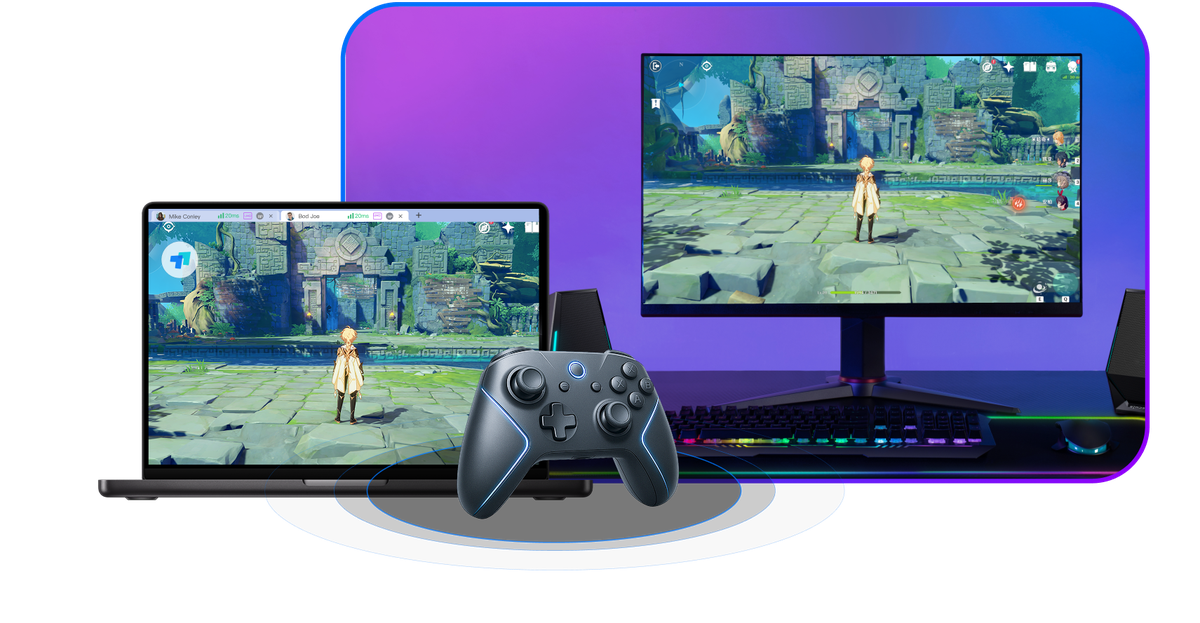
កំណែឥតគិតថ្លៃ ToDesk មិនសូវរលូនសម្រាប់លេងហ្គេមទេ។ កំណែឥតគិតថ្លៃកំណត់អត្រាស៊ុម 30fps គុណភាពទាប និងត្រូវកំណត់ល្បឿន។ ការសាកល្បងបង្ហាញថា ហ្គេមតម្រូវការប្រតិបត្តិទាបដូចជា ហ្គេមបៀ និង RPG អាចប្រើបាន ប៉ុន្តែហ្គេមប្រកួតប្រជែងដូចជា CSGO «លេងបានតែមិនសប្បាយ» នៅ 30 ស៊ុម ហើយហ្គេម 2D បាត់បង់ផេកាត់រហូតប្រហែល 30% ក្នុងការសាកល្បង។
ដើម្បីលេងហ្គេមពីចម្ងាយរលូន សូមពិចារណាដំឡើងទៅកំណែ Gaming (រហូត 4K ដើម 240fps) ឬកំណែ Performance (8K 360fps)។ សម្រាប់លេងឆ្លងប្រទេស អ្នកក៏ត្រូវទិញកម្មវិធីបន្ថែម node សកលដើម្បីបន្ថយការយឺត។
តើ ToDesk អាចលេងហ្គេមពីចម្ងាយបានទេ ហើយនឹងអាក់ខ្លាំងទេ?
ToDesk អាចលេងពីចម្ងាយបាន ប៉ុន្តែកំណែឥតគិតថ្លៃនឹងអាក់។ កំណែឥតគិតថ្លៃកំណត់អត្រាស៊ុម 30fps គុណភាពទាប និងត្រូវកំណត់ល្បឿន។ ហ្គេមបៀ និង RPG តម្រូវការទាបអាចលេងបានដោយប្រហាក់ប្រហែល ខណៈហ្គេមប្រកួត (ដូចជា CSGO) «លេងបានតែមិនសប្បាយ» នៅ 30 ស៊ុម ហើយឈុតផ្លាស់ទីខ្ពស់ក៏បាត់ផេកាត់។
ដើម្បីភាពរលូន អ្នកត្រូវដំឡើងទៅកំណែ Gaming (រហូត 4K/240fps) ឬកំណែ Performance (8K/360fps)។ សម្រាប់ការលេងពីចម្ងាយឆ្លងប្រទេស កំណែឥតគិតថ្លៃប្រើតែខ្សែបណ្ដាញធម្មតាដែលមានការយឺតខ្ពស់ ហើយអ្នកក៏ត្រូវទិញកម្មវិធីបន្ថែម node សកលដើម្បីប្រសើរឡើងច្បាស់។
ហេតុអ្វីការតភ្ជាប់ ToDesk អាក់ៗ?
ហេតុផលទូទៅដែលការតភ្ជាប់ ToDesk អាក់៖ (1) លើកំណែឥតគិតថ្លៃ កំណត់ 30fps និងការកំណត់ល្បឿនទូទៅ ធ្វើឱ្យឈុតផ្លាស់ទីខ្ពស់អាក់ និងបាត់ផេកាត់។ (2) បណ្ដាញមិនស្ថិរភាព ឬកម្រិតមិនគ្រប់គ្រាន់ ដោះស្រាយដោយបិទកម្មវិធីប្រើបណ្ដាញផ្សេង កែលម្អបណ្ដាញ និងដំឡើងទៅកំណែថ្មីបំផុត។ (3) ការអាក់ 3 ទៅ 4 វិនាទីលើការតភ្ជាប់ដំបូងជាការចាប់ផ្ដើមធម្មតា ហើយរលូនក្រោយមួយភ្លែត។ (4) ការតភ្ជាប់ឆ្លងប្រទេសលើកំណែឥតគិតថ្លៃប្រើតែខ្សែបណ្ដាញធម្មតា ដូច្នេះការយឺតខ្ពស់ជាង។
ដើម្បីកែលម្អជាមូលដ្ឋាន ដំឡើងទៅគម្រោងបង់ប្រាក់ដើម្បីបង្កើនអត្រាស៊ុម និងគុណភាព ហើយបន្ថែមកម្មវិធីបន្ថែម node សកលសម្រាប់ការប្រើឆ្លងប្រទេស។
ការយឺត ToDesk ខ្ពស់ ធ្វើយ៉ាងណាបន្ថយ?
ដំបូងពិនិត្យបណ្ដាញ៖ ប្ដូរទៅខ្សែបណ្ដាញមានខ្សែស្ថិរភាព ឬ Wi-Fi លឿនជាង បិទការទាញយក ការផ្សាយ និងកម្មវិធីប្រើកម្រិតផ្សេង រួចដំឡើង ToDesk ទៅកំណែថ្មីបំផុត។
សម្រាប់ការតភ្ជាប់ឆ្លងប្រទេស (ដូចជាក្រៅប្រទេសទៅចិនដីគោក) កំណែឥតគិតថ្លៃប្រើតែខ្សែបណ្ដាញធម្មតា ដូច្នេះការយឺតគួរឱ្យកត់សម្គាល់។ សម្រាប់ការយឺតទាបស្ថិរ អ្នកត្រូវទិញកម្មវិធីបន្ថែម node សកលបង់ប្រាក់ ដែលត្រូវទិញដោយភាគីបញ្ជា និងភាគីត្រូវបញ្ជា ដោយភាគីត្រូវបញ្ជាដំឡើងទៅ V4.6.1.0 ឡើងទៅ។ ផ្លូវការនិយាយថាវាប្ដូរទៅ node បម្រុងក្នុងរយៈពេលប្រហែល 1 វិនាទីពេលមានបញ្ហា។ ការអាក់ 3-4 វិនាទីលើការតភ្ជាប់ដំបូងជាការចាប់ផ្ដើមធម្មតា ហើយរលូនឆាប់ៗ។
តើការកំណត់ណាអាចកែលម្អការអាក់នៃការតភ្ជាប់ ToDesk?
ការអាក់ជាប់រហូតភាគច្រើនបណ្ដាលមកពីបណ្ដាញមិនស្ថិរភាព ឬកម្រិតមិនគ្រប់គ្រាន់។ ដំបូងធ្វើបច្ចុប្បន្នភាព ToDesk ទៅកំណែថ្មីបំផុត បិទកម្មវិធីផ្សេងដែលប្រើបណ្ដាញ និងកែលម្អបរិស្ថានតភ្ជាប់ (ប្ដូរទៅបណ្ដាញស្ថិរជាង)។
តាមលំនាំដើម កំណែឥតគិតថ្លៃផ្ដល់តែ «រលូន/គុណភាពទាប» ដោយកំណត់អត្រាធ្វើឱ្យស្រស់ 30Hz។ សម្រាប់រូបភាពអត្រាស៊ុមខ្ពស់រលូនជាង អ្នកត្រូវដំឡើងបង់ប្រាក់។ សម្រាប់ការតភ្ជាប់ឆ្លងប្រទេស កំណែឥតគិតថ្លៃប្រើតែខ្សែបណ្ដាញធម្មតា និងងាយអាក់ ដូច្នេះអ្នកត្រូវការកម្មវិធីបន្ថែម node សកលដើម្បីប្រើខ្សែបណ្ដាញដែលបង្កើនប្រសិទ្ធភាព។ ការអាក់ 3-4 វិនាទីពេលចូលដំបូងជាការចាប់ផ្ដើមធម្មតា សូមរង់ចាំ។
ប្រភពយោង:ការពន្យល់ការយឺតបណ្ដាញរបស់ Cloudflare · គេហទំព័រផ្លូវការ ToDesk · Steam Remote Play Together
សំណួរដែលគេសួរញឹកញាប់
ខាងក្រោមនេះជាសំណួរ និងចម្លើយទូទៅអំពី "ToDesk ការបង្កើនប្រសិទ្ធភាពគុណភាពរូបភាព អត្រាស៊ុម និងការអាក់រអួលពីចម្ងាយ" ចុចដើម្បីបើកមើល។
កំណែឥតគិតថ្លៃ ToDesk កំណត់ល្បឿនទេ?
មាន។ ទោះបីឯកសារផ្លូវការ ToDesk រាយតែការកំណត់ចំនួនដង រយៈពេល និងអត្រាស៊ុមគុណភាព ក៏សហគមន៍ និងការសាកល្បងពិតរាយការណ៍ទូទៅថាកំណែឥតគិតថ្លៃត្រូវកំណត់ល្បឿនបណ្ដាញដោយផ្ទាល់ លទ្ធផលគឺរូបភាពឌីណាមិកខ្ពស់អាក់ ការបញ្ជាមិនតាមដៃ បាត់ packet (សាកល្បងហ្គេម 2D ពិត បាត់ packet ខ្ពស់បំផុតប្រហែល 30%)។ ស្ថានភាពដែលត្រូវការការបញ្ជាទាប (ដូចជាហ្គេមក្ដារ ឯកសារ) នៅគ្រប់គ្រាន់ តែហ្គេមប្រកួត និងមេឌៀសំឡេងរូបភាពលំបាកច្បាស់។ ដើម្បីបង្កើនល្បឿន និងគុណភាព ធ្វើបានតែ upgrade ទៅកំណែបង់ប្រាក់ បច្ចុប្បន្នគ្មានវិធីគេចឥតគិតថ្លៃដែលអាចទុកចិត្តបាន។
កំណែឥតគិតថ្លៃ ToDesk កំណត់ល្បឿនការតភ្ជាប់ និងគុណភាពរូបភាពទេ?
ToDesk កំណត់ទាំងពីរ។ ខាងគុណភាព កំណែឥតគិតថ្លៃតាមលំនាំដើមផ្ដល់តែកម្រិត «រលូន/ច្បាស់ទាប» ខ្ពស់បំផុតបញ្ជាក់ 1080P តែសាកល្បងពិតព្រិល អត្រាស៊ុមកំណត់ត្រឹម 30Hz/30fps; ដើម្បីបើក 60Hz, ច្បាស់ពិសេស ឬរូបដើមត្រូវបង់ប្រាក់ទាំងអស់។ ខាងល្បឿន ផ្លូវការរាយកូតាប្រហែល 200 ដង 80 ម៉ោងក្នុងមួយខែ; សហគមន៍ និងការសាកល្បងពិតក៏រាយការណ៍ទូទៅថាកំណែឥតគិតថ្លៃត្រូវកំណត់ល្បឿនបណ្ដាញ អាក់ និងបាត់ packet ងាយ។ ដើម្បីបទពិសោធន៍ច្បាស់រលូនមិនកំណត់ល្បឿន ត្រូវ upgrade ទៅកំណែ Pro ឡើង។
បើមិនបង់ប្រាក់ រូបភាព ToDesk នឹងត្រូវបង្ហាប់ឱ្យព្រិលទេ?
ToDesk នឹងព្រិល។ គុណភាពកំណែឥតគិតថ្លៃតាមលំនាំដើមផ្ដល់តែ «រលូន/ច្បាស់ទាប»; ទោះបញ្ជាក់ខ្ពស់បំផុត 1080P ការសាកល្បងពិតច្រើនពិពណ៌នាថាអារម្មណ៍ជិត 360p ច្បាស់ថាព្រិល ហើយអត្រាស៊ុមកំណត់ត្រឹម 30fps។ ដើម្បីឃើញព័ត៌មានលម្អិតច្បាស់ (ដូចជារីម៉ូត PS/PR/CAD ការងារល្អិត) ត្រូវ upgrade បង់ប្រាក់៖ ច្បាស់ពិសេសត្រូវសមាជិកកំណែ Pro គុណភាពរូបដើមត្រូវទិញកម្មវិធីជំនួយប្រសិទ្ធភាពខ្ពស់ដាច់ដោយឡែក ឬកំណែ Game/Performance។ បើគ្រាន់តែដំណើរការឯកសារ ប្រើបណ្ដោះអាសន្ន គុណភាពច្បាស់ទាបរបស់កំណែឥតគិតថ្លៃក៏នៅទទួលយកបាន។
ការតភ្ជាប់កំណែឥតគិតថ្លៃ ToDesk នឹងអាក់ទេ?
ToDesk នឹងអាក់ក្នុងស្ថានភាពឌីណាមិកខ្ពស់។ កំណែឥតគិតថ្លៃអត្រាស៊ុមកំណត់ត្រឹម 30fps គុណភាពច្បាស់ទាប បូករួមសហគមន៍ និងការសាកល្បងពិតរាយការណ៍ទូទៅថាត្រូវកំណត់ល្បឿនបណ្ដាញ រូបភាពឌីណាមិកខ្ពស់ (ហ្គេម មេឌៀ) អាក់ងាយ ការបញ្ជាមិនតាមដៃ បាត់ packet។ ស្ថានភាពដែលត្រូវការការបញ្ជាទាប (កែឯកសារ ហ្គេមក្ដារ គ្មានអ្នកចាំ) ជាទូទៅរលូន និងគ្រប់គ្រាន់។ លើសពីនេះ ការអាក់ 3 ទៅ 4 វិនាទីពេលតភ្ជាប់លើកដំបូងជាការចាប់ផ្ដើមធម្មតា រង់ចាំបន្តិចក៏រលូន; បើអាក់ជាប់ ភាគច្រើនបណ្ដាញមិនស្ថិរ ឬ bandwidth មិនគ្រប់ អាច upgrade ទៅកំណែថ្មី បិទកម្មវិធីដែលស៊ីបណ្ដាញ កែលម្អបណ្ដាញ។
អ្នកប្រើឥតគិតថ្លៃ ToDesk នឹងត្រូវកំណត់ bandwidth ទេ?
សហគមន៍ និងការសាកល្បងពិតរបស់ ToDesk យល់ទូទៅថាមែន។ អ្វីដែលឯកសារផ្លូវការរាយច្បាស់គឺការកំណត់ចំនួនដង រយៈពេល និងអត្រាស៊ុមគុណភាព មិនបានសរសេរច្បាស់ថា «កំណត់ល្បឿន» តែការសាកល្បងពិតច្រើនសន្និដ្ឋានថាកំណែឥតគិតថ្លៃត្រូវកំណត់ល្បឿនបណ្ដាញដោយផ្ទាល់ លទ្ធផលគឺរូបភាពឌីណាមិកខ្ពស់អាក់ ការបញ្ជាមិនតាមដៃ បាត់ packet (ហ្គេម 2D បាត់ packet សាកល្បងពិតខ្ពស់បំផុតប្រហែល 30%)។ គ្មានវិធីឥតគិតថ្លៃដែលអាចទុកចិត្តដើម្បីគេច; ដើម្បី bandwidth ខ្ពស់ជាង និងការយឺតទាប (ជាពិសេសឆ្លងប្រទេស) ត្រូវ upgrade កំណែបង់ប្រាក់ ឬទិញកម្មវិធីជំនួយ node សកល។
កំណែឥតគិតថ្លៃ ToDesk មានកំណត់រយៈពេលតភ្ជាប់ក្នុងមួយថ្ងៃទេ?
ការកំណត់របស់ ToDesk រាប់ជារាយ «ខែ» មិនមែនរាយថ្ងៃ។ កំណែឥតគិតថ្លៃពីរឆ្នាំក្រោយបន្ថយកូតាបន្ត៖ ចាប់ពី 2024 ក្នុងមួយខែច្រើនបំផុត 300 ដង 120 ម៉ោង; ចាប់ពីមីនា 2025 បន្ថយទៀតមកក្នុងមួយខែច្រើនបំផុត 200 ដង 80 ម៉ោង។ កូតារាប់ទាំងខាងបញ្ជា និងខាងត្រូវបញ្ជា ប្រើអស់ហើយកំណែឥតគិតថ្លៃតភ្ជាប់បន្តមិនបាន ត្រូវរង់ចាំម៉ោង 0:00 ថ្ងៃទី 1 ខែបន្ទាប់ផ្ទុកឡើងវិញ ឬ upgrade កំណែបង់ប្រាក់។ គ្មានពិដានរាយថ្ងៃដាច់ដោយឡែក តែរយៈពេលសរុបក្នុងមួយខែនឹងកំណត់ការប្រើយូររបស់អ្នក។
កំណែឥតគិតថ្លៃ ToDesk បើកគុណភាពបានខ្ពស់បំផុតប៉ុន្មាន?
គុណភាពកំណែឥតគិតថ្លៃ ToDesk ខ្ពស់បំផុតបញ្ជាក់ 1080P តែផ្ដល់តែកម្រិត «រលូន/ច្បាស់ទាប» សាកល្បងពិតព្រិល (ច្រើនពិពណ៌នាថាអារម្មណ៍ជិត 360p) ហើយអត្រាស៊ុមកំណត់ត្រឹម 30Hz/30fps។ ដើម្បីបើកឱ្យច្បាស់ជាងត្រូវបង់ប្រាក់៖ ច្បាស់ពិសេសត្រូវកំណែ Pro (ប្រហែល 2K/30fps) គុណភាពរូបដើមត្រូវកំណែ Game ឬទិញកម្មវិធីជំនួយប្រសិទ្ធភាពខ្ពស់ដាច់ដោយឡែក 4K, 8K និងអត្រាស៊ុមខ្ពស់ជាងជាសមត្ថភាពកំណែ Game, កំណែ Performance។ បើគ្រាន់តែឯកសារ និងប្រើបណ្ដោះអាសន្ន 1080P ច្បាស់ទាបរបស់កំណែឥតគិតថ្លៃក៏ជាទូទៅគ្រប់គ្រាន់។
កំណែឥតគិតថ្លៃ ToDesk បើករីម៉ូតច្បាស់រលូនបានទេ?
តាមន័យតឹងរ៉ឹងនៃច្បាស់រលូន កំណែឥតគិតថ្លៃធ្វើមិនបាន។ គុណភាពត្រឹមកម្រិត «រលូន/ច្បាស់ទាប» (ខ្ពស់បំផុត 1080P តែសាកល្បងពិតព្រិល) អត្រាស៊ុមកំណត់ត្រឹម 30fps ហើយត្រូវកំណត់ល្បឿនបណ្ដាញទូទៅ។ ដើម្បីច្បាស់រលូនពិតត្រូវ upgrade បង់ប្រាក់ កម្រិតនីមួយៗ spec ខុសគ្នា៖ កំណែ Pro ប្រហែល 2K/60fps (បង់ប្រចាំខែបន្តប្រហែល ¥24/ខែ) កំណែ Game ប្រហែល 4K/240fps (ប្រហែល ¥42/ខែ) កំណែ Performance ខ្ពស់បំផុត 8K/360fps (ប្រហែល ¥95/ខែ)។ កំណែឥតគិតថ្លៃសមនឹងដំណើរការឯកសារ ប្រើបណ្ដោះអាសន្នញឹកញាប់ទាបជាង។
ការតភ្ជាប់ ToDesk យឺតណាស់ ត្រូវកំណត់ល្បឿន ឬបញ្ហាបណ្ដាញ?
ToDesk អាចជាទាំងពីរ។ បើអ្នកប្រើកំណែឥតគិតថ្លៃ សហគមន៍ និងការសាកល្បងពិតរាយការណ៍ទូទៅថាកំណែឥតគិតថ្លៃត្រូវកំណត់ល្បឿនបណ្ដាញដោយផ្ទាល់ រូបភាពឌីណាមិកខ្ពស់ងាយយឺត និងអាក់ដោយធម្មជាតិ។ បើមិនមែនការកំណត់របស់កំណែឥតគិតថ្លៃ ការអាក់ជាប់ភាគច្រើនបណ្ដាញមិនស្ថិរ ឬ bandwidth មិនគ្រប់ អាចបិទ app ផ្សេងដែលស៊ីបណ្ដាញ កែលម្អបណ្ដាញ upgrade ទៅកំណែថ្មី។ លើសពីនេះ ការអាក់ 3 ទៅ 4 វិនាទីពេលតភ្ជាប់លើកដំបូងជាការចាប់ផ្ដើមធម្មតា រង់ចាំបន្តិចក៏រលូន។ ការតភ្ជាប់ឆ្លងប្រទេសបើប្រើកំណែឥតគិតថ្លៃដើរតែខ្សែធម្មតា ការយឺតក៏ខ្ពស់ជាង ដើម្បីបង្កើនត្រូវបង់ប្រាក់ node សកល។
ប្រើកំណែឥតគិតថ្លៃ ToDesk នៅហុងកុងនឹងត្រូវកំណត់ល្បឿនទេ?
នឹង។ កំណែឥតគិតថ្លៃ ToDesk ខ្លួនឯងមានពិដានគុណភាព និងអត្រាស៊ុម (ខ្ពស់បំផុត 30fps ច្បាស់ទាប) ហើយសហគមន៍ និងការសាកល្បងពិតក៏រាយការណ៍ទូទៅថាត្រូវកំណត់ល្បឿនបណ្ដាញដោយផ្ទាល់។ បើហុងកុងតភ្ជាប់ឧបករណ៍បរទេស ឬដីគោក ជាការតភ្ជាប់ឆ្លងព្រំដែន កំណែឥតគិតថ្លៃដើរតែ «ខ្សែធម្មតា» ការយឺត និងការអាក់ច្បាស់ជាង។ ដើម្បីដើរខ្សែប្រសើរបន្ថយការយឺត ត្រូវទិញកម្មវិធីជំនួយ node សកលបង់ប្រាក់ (លក្ខខណ្ឌ៖ ចុងម្ខាងនៅក្រៅដីគោកចិន សងខាងទិញកម្មវិធីជំនួយដាច់ដោយឡែក ខាងត្រូវបញ្ជា upgrade ទៅ V4.6.1.0 ឡើង)។ ក៏រំលឹកថា លេខហុងកុង +852 ចុះឈ្មោះមិនបាន ត្រូវប្ដូរទៅអ៊ីមែលអន្តរជាតិ។
ToDesk នៅតៃវ៉ាន់តភ្ជាប់កុំព្យូទ័រដីគោកនឹងយឺតណាស់ និងត្រូវកំណត់ល្បឿនទេ?
ប្រើកំណែឥតគិតថ្លៃ ToDesk នឹងយឺតបន្តិច។ ការតភ្ជាប់ឆ្លងព្រំដែនខ្លួនឯងប្រើបាន (ឧបករណ៍តៃវ៉ាន់ និងដីគោកតភ្ជាប់គ្នាបាន) តែកំណែឥតគិតថ្លៃឆ្លងប្រទេសដើរតែ «ខ្សែធម្មតា» ការយឺត និងការអាក់ច្បាស់ជាង បូករួមកំណែឥតគិតថ្លៃគុណភាពកំណត់ត្រឹម 30fps ច្បាស់ទាប និងត្រូវកំណត់ល្បឿនបណ្ដាញ អារម្មណ៍បញ្ជាឌីណាមិកខ្ពស់មិនល្អ។ ដើម្បីការយឺតទាបស្ថិរ ត្រូវទិញ «កម្មវិធីជំនួយ node សកល» បង់ប្រាក់៖ ចុងម្ខាងនៅក្រៅដីគោកចិន គណនីខាងបញ្ជា និងខាងត្រូវបញ្ជាទិញកម្មវិធីជំនួយដាច់ដោយឡែក ខាងត្រូវបញ្ជា upgrade ទៅ V4.6.1.0 ឡើង។ ផ្លូវការអះអាងថាមាន node លើស 200 ចំណុចទូទាំងពិភពលោក ប្ដូរ node បម្រុងប្រហែល 1 វិនាទីពេលមានបញ្ហា។
រីម៉ូតឆ្លងប្រទេសរបស់ ToDesk នៅសិង្ហបុរីការយឺតខ្ពស់ទេ?
ប្រើកំណែឥតគិតថ្លៃ ToDesk ការយឺតនឹងខ្ពស់បន្តិច។ កំណែឥតគិតថ្លៃឆ្លងប្រទេសដើរតែ «ខ្សែធម្មតា» ការយឺត និងការអាក់ច្បាស់ជាង; បូករួមកំណែឥតគិតថ្លៃអត្រាស៊ុមកំណត់ត្រឹម 30fps ត្រូវកំណត់ល្បឿនបណ្ដាញ អារម្មណ៍ក្នុងស្ថានភាពឌីណាមិកខ្ពស់មិនល្អ។ ដើម្បីបន្ថយការយឺតឆ្លងប្រទេស ត្រូវទិញ «កម្មវិធីជំនួយ node សកល» បង់ប្រាក់ លក្ខខណ្ឌធ្វើឱ្យសកម្មគឺ៖ ខាងបញ្ជា ឬខាងត្រូវបញ្ជាម្ខាងនៅក្រៅដីគោកចិន គណនីសងខាងទិញកម្មវិធីជំនួយដាច់ដោយឡែក ខាងត្រូវបញ្ជា upgrade ទៅ V4.6.1.0 ឡើង។ ផ្លូវការអះអាងថាដាក់ពង្រាយ node លើស 200 ចំណុចទូទាំងពិភពលោក ប្ដូរ node បម្រុងប្រហែល 1 វិនាទីពេលមានបញ្ហា ក្រោយបង់ប្រាក់ភាពស្ថិរឆ្លងព្រំដែននឹងប្រសើរច្បាស់។
ToDesk ពីម៉ាឡេស៊ីតភ្ជាប់ត្រឡប់ទៅកុំព្យូទ័រតៃវ៉ាន់នឹងអាក់ទេ?
ប្រើកំណែឥតគិតថ្លៃ ToDesk អាក់ងាយ។ នេះជាការតភ្ជាប់ឆ្លងព្រំដែន កំណែឥតគិតថ្លៃដើរតែ «ខ្សែធម្មតា» ការយឺត និងការអាក់ច្បាស់ជាង បូករួមកំណែឥតគិតថ្លៃគុណភាពច្បាស់ទាប អត្រាស៊ុមកំណត់ត្រឹម 30fps និងត្រូវកំណត់ល្បឿនបណ្ដាញ អារម្មណ៍បញ្ជាឌីណាមិកខ្ពស់មិនល្អ; ឯកសារ ការប្រើបណ្ដោះអាសន្នវិញគ្រប់គ្រាន់ល្មម។ ដើម្បីស្ថិររលូនត្រូវទិញ «កម្មវិធីជំនួយ node សកល» បង់ប្រាក់៖ ចុងម្ខាងនៅក្រៅដីគោកចិន គណនីសងខាងទិញកម្មវិធីជំនួយដាច់ដោយឡែក ខាងត្រូវបញ្ជា (ម៉ាស៊ីនតៃវ៉ាន់នោះ) upgrade ទៅ V4.6.1.0 ឡើង។ ផ្លូវការអះអាងថាមាន node លើស 200 ចំណុចទូទាំងពិភពលោក ប្ដូរ node បម្រុងប្រហែល 1 វិនាទី។
ToDesk ពីថៃតភ្ជាប់ host ហុងកុងល្បឿនយ៉ាងណា?
ប្រើកំណែឥតគិតថ្លៃ ToDesk ល្បឿនមធ្យម អាក់ងាយ។ ការតភ្ជាប់ឆ្លងព្រំដែនខ្លួនឯងប្រើបាន តែកំណែឥតគិតថ្លៃដើរតែ «ខ្សែធម្មតា» ការយឺត និងការអាក់ច្បាស់ជាង ហើយកំណែឥតគិតថ្លៃអត្រាស៊ុមកំណត់ត្រឹម 30fps ច្បាស់ទាប និងត្រូវកំណត់ល្បឿនបណ្ដាញ។ បើជាឯកសារ ឬការប្រើបណ្ដោះអាសន្នញឹកញាប់ទាបក៏គ្រប់គ្រាន់ល្មម; ដើម្បីច្បាស់រលូន ការយឺតទាបត្រូវទិញ «កម្មវិធីជំនួយ node សកល» បង់ប្រាក់ (ចុងម្ខាងនៅក្រៅដីគោកចិន សងខាងទិញកម្មវិធីជំនួយដាច់ដោយឡែក ខាងត្រូវបញ្ជា upgrade V4.6.1.0 ឡើង)។ ផ្លូវការអះអាងថាមាន node លើស 200 ចំណុចទូទាំងពិភពលោក ប្ដូរបម្រុងប្រហែល 1 វិនាទី ក្រោយបង់ប្រាក់បទពិសោធន៍ឆ្លងព្រំដែននឹងប្រសើរច្បាស់។
រូបភាព ToDesk ព្រិលលៃឱ្យច្បាស់យ៉ាងណា?
ToDesk ដំបូងទៅការកំណត់ការបង្ហាញ/រូបភាពក្នុងវិនដូរីម៉ូត ប្ដូរគុណភាពពី «រលូន» លំនាំដើមទៅ «ច្បាស់ខ្ពស់» ឬខ្ពស់ជាង ហើយអាចបើក smart lossless (នៅស្ងៀម lossless ពេលផ្លាស់ទីមាន loss)។ តែត្រូវប្រុង៖ ពិដានគុណភាពកំណែឥតគិតថ្លៃគឺ «រលូន/ច្បាស់ទាប» ខ្ពស់បំផុតបញ្ជាក់ 1080P តែសាកល្បងពិតព្រិល អត្រាស៊ុមកំណត់ត្រឹម 30fps។ ច្បាស់ពិសេសពិតត្រូវសមាជិកកំណែ Pro គុណភាពរូបដើមត្រូវទិញកម្មវិធីជំនួយប្រសិទ្ធភាពខ្ពស់ដាច់ដោយឡែក ឬកំណែ Game/Performance។ និយាយម្យ៉ាង កំណែឥតគិតថ្លៃលៃល្អិតបាននៅការកំណត់ តែឱ្យច្បាស់ស្អាតពិតត្រូវ upgrade បង់ប្រាក់។
ToDesk កំណត់គុណភាពជាច្បាស់ខ្ពស់យ៉ាងណា?
នៅការកំណត់ការបង្ហាញ/រូបភាពក្នុងវិនដូរីម៉ូតរបស់ ToDesk ប្ដូរកម្រិតគុណភាពពី «រលូន» ទៅ «ច្បាស់ខ្ពស់» ក៏បាន។ ប៉ុន្តែពិដានដែលកំណែឥតគិតថ្លៃលៃបានគឺ «រលូន/ច្បាស់ទាប» (ខ្ពស់បំផុត 1080P តែសាកល្បងពិតព្រិល) «ច្បាស់ពិសេស» ខ្ពស់ជាងត្រូវសមាជិកកំណែ Pro គុណភាព «រូបដើម» ត្រូវទិញកម្មវិធីជំនួយប្រសិទ្ធភាពខ្ពស់ដាច់ដោយឡែក ឬកំណែ Game/Performance។ បើប្ដូរទៅច្បាស់ខ្ពស់ហើយនៅព្រិល ឬអាក់ ភាគច្រើនប៉ះពិដានកំណែឥតគិតថ្លៃ ឬបណ្ដាញមិនស្ថិរ អាចពិចារណា upgrade កំណែបង់ប្រាក់ដើម្បីបានគុណភាពច្បាស់ 2K ឡើង។
ការកំណត់គុណភាព ToDesk លៃនៅឯណា?
ToDesk នៅរបារឧបករណ៍នៃវិនដូរីម៉ូតក្រោយបើកការតភ្ជាប់ រក «ការកំណត់ការបង្ហាញ/រូបភាព» ដើម្បីលៃកម្រិតគុណភាព (រលូន ច្បាស់ខ្ពស់ ។ល។) និងជម្រើសដូចជា smart lossless។ កំណែឥតគិតថ្លៃលៃល្អិតបាននៅទីនេះ តែពិដានគុណភាពគឺ «រលូន/ច្បាស់ទាប» អត្រាស៊ុមកំណត់ត្រឹម 30fps; ការដោះសោច្បាស់ពិសេសត្រូវកំណែ Pro រូបដើមត្រូវកម្មវិធីជំនួយប្រសិទ្ធភាពខ្ពស់ ឬកំណែ Game/Performance។ ឯកសារមិនបានផ្ដល់ UI ម្ដងមួយជំហានជារូបភាព ទីតាំងជម្រើសពិតអាស្រ័យលើ interface កំណែរបស់អ្នក ត្រូវផ្ទៀងផ្ទាត់ដោយការសាកល្បងពិត។
គុណភាព lossless របស់ ToDesk ត្រូវសមាជិកបង់ប្រាក់ទើបប្រើបានទេ?
អាស្រ័យលើ lossless បែបណា។ ToDesk មាន «smart lossless» (នៅស្ងៀម lossless ពេលផ្លាស់ទីមាន loss) បើកបាននៅការកំណត់រូបភាព; តែសមត្ថភាពច្បាស់ខ្ពស់ និង lossless ពិតភ្ជាប់នឹងការបង់ប្រាក់៖ ច្បាស់ពិសេសត្រូវសមាជិកកំណែ Pro រូបដើម/ពណ៌ពិត lossless (កំណែ Performance ដល់ 4:4:4 ពណ៌ពិត lossless) ត្រូវទិញកម្មវិធីជំនួយប្រសិទ្ធភាពខ្ពស់ដាច់ដោយឡែក ឬកំណែ Game, Performance។ កំណែឥតគិតថ្លៃត្រឹម «រលូន/ច្បាស់ទាប» អត្រាស៊ុមកំណត់ត្រឹម 30fps។ ដូច្នេះបើអ្វីដែលអ្នកចង់បានគឺរីម៉ូតគុណភាពបង្ហាញខ្ពស់ពណ៌ពិត lossless ត្រូវ upgrade បង់ប្រាក់។
ToDesk បើកគុណភាព 4K រីម៉ូតបានទេ?
ToDesk បាន តែត្រូវបង់ប្រាក់។ គុណភាពកំណែឥតគិតថ្លៃខ្ពស់បំផុតត្រឹម 1080P (ហើយច្បាស់ទាប) សម្រាប់ 4K ត្រូវ upgrade ទៅកំណែ Game ឡើង៖ កំណែ Game ខ្ពស់បំផុត 4K រូបដើម ខ្ពស់បំផុត 240fps (បង់ប្រចាំខែបន្តប្រហែល ¥42/ខែ បង់ប្រចាំឆ្នាំ ¥298); កំណែ Performance ខ្ពស់ជាងដល់កម្រិត 8K រូបដើម ខ្ពស់បំផុត 360fps (បង់ប្រចាំខែបន្តប្រហែល ¥95/ខែ)។ ការបើកគុណភាពបង្ហាញខ្ពស់ក៏ណែនាំឱ្យ bandwidth បណ្ដាញគ្រប់ បើមិនដូច្នេះនៅអាក់។ កំណែឥតគិតថ្លៃបើក 4K មិនបាន។
បើកម៉ូដអត្រាស៊ុមខ្ពស់របស់ ToDesk យ៉ាងណា?
អត្រាស៊ុមខ្ពស់របស់ ToDesk ជាសមត្ថភាពបង់ប្រាក់ អត្រាស៊ុមកំណែឥតគិតថ្លៃកំណត់ត្រឹម 30Hz/30fps ប៉ុណ្ណោះ។ ដើម្បីបើក 60Hz ឡើង ត្រូវទិញកម្រិតបង់ប្រាក់ដែលត្រូវគ្នា៖ កំណែ Pro ប្រហែល 60fps កំណែ Game ខ្ពស់បំផុត 240fps កំណែ Performance/ប្រសិទ្ធភាពខ្ពស់ខ្ពស់បំផុត 360fps; រូបដើម និង 60Hz ច្រើនតែត្រូវទិញកម្មវិធីជំនួយប្រសិទ្ធភាពខ្ពស់ដាច់ដោយឡែក ឬកំណែ Game/Performance។ ក្រោយ upgrade បង់ប្រាក់ នៅការកំណត់រូបភាព/ការបង្ហាញនៃវិនដូរីម៉ូតក៏ជ្រើសជម្រើសអត្រាស៊ុមខ្ពស់ជាងបាន។ កំណែឥតគិតថ្លៃគ្មានម៉ូដអត្រាស៊ុមខ្ពស់ពិតឱ្យបើក។
លេងហ្គេមរីម៉ូតដោយ ToDesk រលូនទេ?
លេងហ្គេមដោយកំណែឥតគិតថ្លៃ ToDesk មិនរាប់ថារលូន។ កំណែឥតគិតថ្លៃអត្រាស៊ុមកំណត់ត្រឹម 30fps គុណភាពច្បាស់ទាប និងត្រូវកំណត់ល្បឿនបណ្ដាញ; សាកល្បងពិតហ្គេមត្រូវការការបញ្ជាទាបដូចជាហ្គេមក្ដារ RPG ល្មមលេងបាន តែហ្គេមប្រកួតដូចជា CSGO នៅ 30 ស៊ុម «លេងបានតែមិនសប្បាយ» ហ្គេម 2D បាត់ packet សាកល្បងពិតខ្ពស់បំផុតប្រហែល 30%។ ដើម្បីលេងហ្គេមរីម៉ូតឱ្យរលូនណែនាំ upgrade កំណែ Game (ខ្ពស់បំផុត 4K រូបដើម 240fps) ឬកំណែ Performance (8K, 360fps); លេងឆ្លងប្រទេសត្រូវទិញកម្មវិធីជំនួយ node សកលបន្ថែមដើម្បីបន្ថយការយឺត។