
Blog Tips Desktop Jarak Jauh ToDesk
Di sini kami mengumpulkan tutorial praktis tentang mengunduh ToDesk, instalasi, pemakaian seluler, dan penyiapan lintas platform. Entah ini instalasi pertama Anda atau Anda ingin memakai kendali jauh seperti profesional, Anda akan menemukan panduan yang cocok di sini.


Panduan Lengkap Saluran Unduh ToDesk dan Memilih Versi
Di mana menemukan unduhan ToDesk resmi, cara mengenali yang palsu, solusi unduhan luar negeri yang lambat, dan cara memilih versi sebelum memasangnya.
Baca selengkapnya ›
Panduan Pemecahan Masalah Kegagalan Instal dan Pengaturan Pertama Kali ToDesk
ToDesk tidak mau terpasang, diblokir antivirus, atau installer ditandai? Panduan ini membahas penyebab kegagalan instal, solusinya, dan langkah pengaturan awal.
Baca selengkapnya ›
Panduan Unduh dan Pemakaian ToDesk di Ponsel, Tablet, dan TV
Cara memasang ToDesk dan terhubung dari jarak jauh di Android, iOS, tablet, dan TV, plus solusi saat toko regional Anda tidak menemukannya.
Baca selengkapnya ›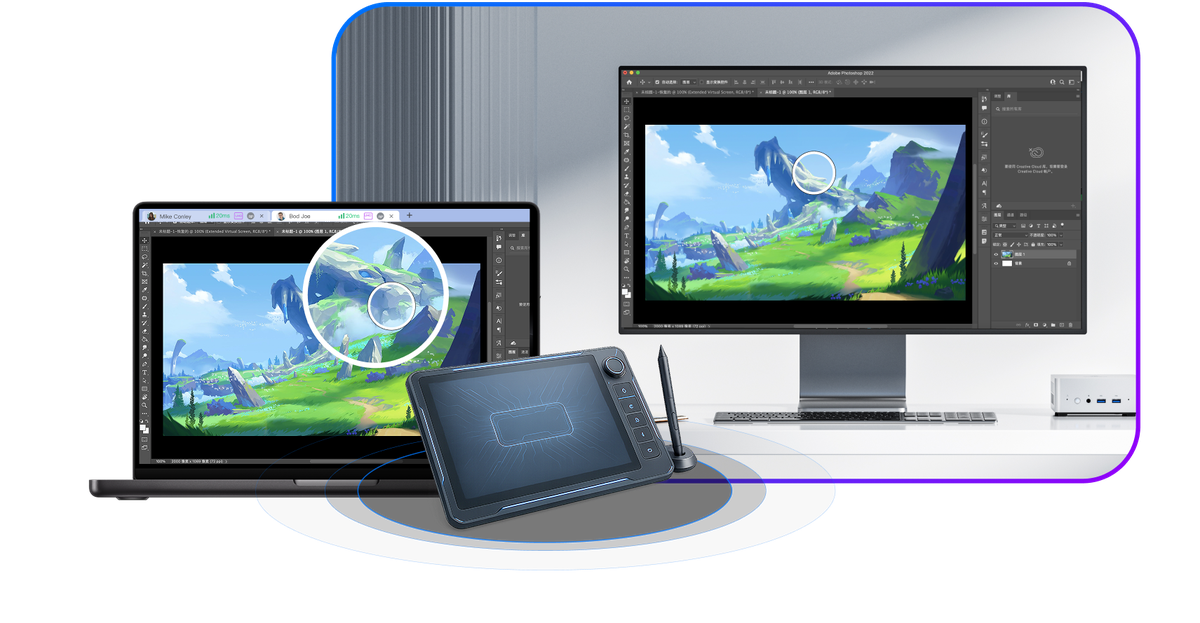
Panduan Kompatibilitas Lintas Platform dan Sinkronisasi Multi-Perangkat ToDesk
Cara ToDesk berjalan di Windows, Mac, dan Linux, menyinkronkan perangkat di satu akun, plus build portabel dan pembaruan dalam panduan lintas platform.
Baca selengkapnya › Tanya Jawab Sebelum dan Sesudah Mengunduh ToDesk: Pendaftaran Akun dan Cakupan Penggunaan Gratis
Perlukah mendaftar sebelum mengunduh ToDesk, dan bisakah dipakai tanpa akun? Apa fitur versi gratis dan batasannya? Semua dijawab di sini.
Baca selengkapnya ›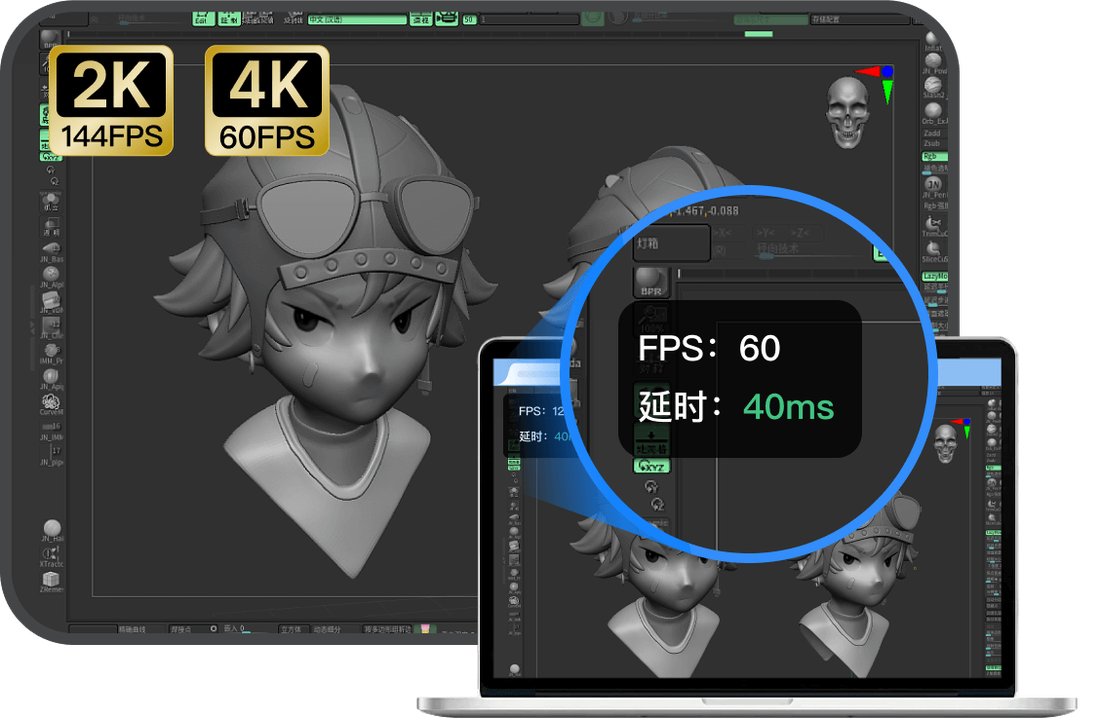
Optimasi Kualitas Gambar, Laju Bingkai, dan Lag Jarak Jauh ToDesk
Bagaimana mengatur kualitas HD dan laju bingkai tinggi di ToDesk? Bagaimana dengan lag, latensi tinggi, atau pembatasan?
Baca selengkapnya ›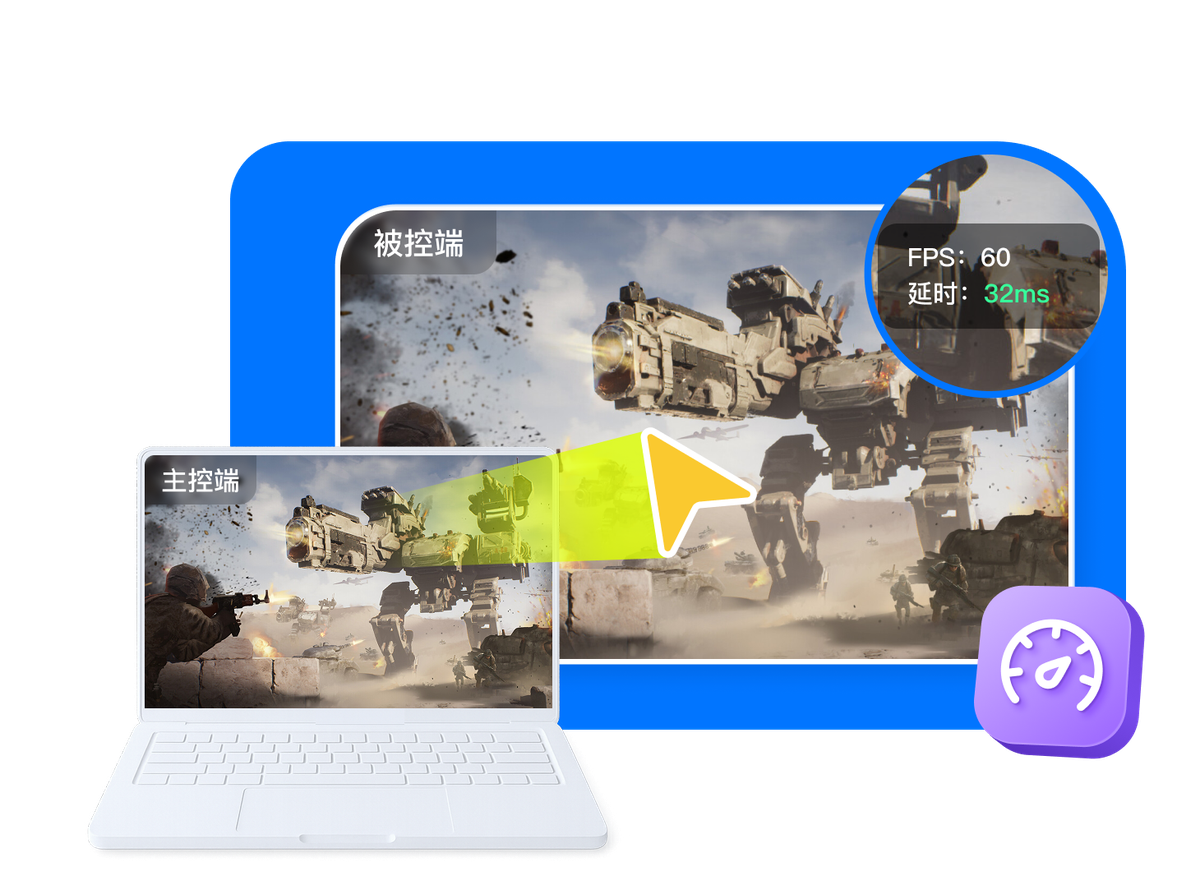
Panduan Operasi Jarak Jauh ToDesk: Peralihan Multi-Monitor, Transfer Berkas, dan Pemetaan Keyboard/Mouse
Bagaimana mengalihkan multi-monitor, mengirim berkas besar, menekan Ctrl+Alt+Del, atau mengendalikan PC dari ponsel saat sesi jarak jauh ToDesk?
Baca selengkapnya ›
Pengaturan Keamanan Jarak Jauh dan Pencegahan Penipuan ToDesk
Apakah ToDesk bisa terhubung diam-diam atau membaca berkas Anda?
Baca selengkapnya ›Apa yang akan Anda temukan di sini
Blog ini mengumpulkan tutorial praktis tentang mengunduh ToDesk, instalasi, pemakaian seluler dan lintas platform, mencakup langkah-langkah di mana pemula paling sering tersangkut.
Dari mengenali saluran unduh resmi dan memecahkan masalah instalasi yang gagal, hingga kendali jauh di ponsel dan TV serta sinkronisasi lintas platform Windows/Mac/Linux, tiap artikel menangani masalah nyata dengan langkah yang bisa dilakukan yang membantu Anda memakai ToDesk lebih lancar.
Urutan baca yang disarankan untuk pemula
Kami sarankan mulai dengan saluran unduh dan pilihan versi, lalu pemecahan masalah instalasi, dan terakhir memilih panduan seluler atau lintas platform berdasarkan jenis perangkat Anda.
Jika Anda baru mengenal desktop jarak jauh, pertama pastikan Anda mengunduh versi yang benar dari saluran resmi dan menyelesaikan instalasi, lalu pilih tutorial lanjutan yang tepat tergantung apakah Anda memakai ponsel atau beberapa komputer.
Bagaimana konten tetap akurat
Artikel-artikel menggabungkan dokumentasi resmi dengan skenario dunia nyata dan terus direvisi seiring pembaruan produk, bertujuan memberi metode yang berfungsi sekarang.
Pintu masuk unduh, kompatibilitas sistem, dan fitur software jarak jauh berubah dengan tiap versi, jadi blog ini ditinjau dan diperbarui secara berkala, dan penjelasan kunci mengutip referensi resmi dan otoritatif sehingga Anda bisa memverifikasinya lebih lanjut.
Referensi:Situs Resmi ToDesk · Halaman unduh resmi ToDesk · Wikipedia - Perangkat Lunak Desktop Jarak Jauh
Pertanyaan yang Sering Diajukan
Berikut pertanyaan dan jawaban umum tentang "Blog Tips Desktop Jarak Jauh ToDesk". Ketuk untuk membuka.
Yang mana situs web unduhan ToDesk resmi, dan bagaimana Anda memastikan itu bukan situs palsu?
Satu-satunya pintu masuk unduhan resmi adalah todeskremote.com. Versi pribadi gratis selamanya, dan App resmi diterbitkan oleh Hainan Youqu Technology Co., Ltd. (Hainan Youqu Technology). Web penuh situs tiruan seperti todesk.ac.cn, to-todesk.com.cn, todeskt.com, to-desktop.com, web-todesk.com.cn, todesk.mairuan.com dan lainnya, yang kebanyakan corong lalu lintas SEO atau build berbundel. Cara membedakannya: pastikan alamatnya persis todeskremote.com, atau unduh langsung dari App Store resmi atau entri toko aplikasi dan periksa apakah penerbitnya Hainan Youqu Technology.
Apa perbedaan antara mengunduh dari situs resmi ToDesk dan dari toko aplikasi, dan mana yang lebih aman?
Keduanya aman, asalkan Anda tetap pada sumber asli: untuk situs web pastikan itu todeskremote.com, dan di ponsel pastikan itu App Store resmi atau entri toko aplikasi (diterbitkan oleh Hainan Youqu Technology). Perbedaannya adalah toko aplikasi punya peninjauan platform dan memperbarui lebih otomatis, sementara situs resmi adalah titik unduh otoritatif untuk versi desktop (Windows, Mac, Linux). Yang benar-benar perlu Anda hindari adalah situs tiruan di hasil pencarian (.ac.cn, .com.cn, todeskt, dan sejenisnya); itulah yang mungkin menyelipkan program berbundel atau berbahaya. App Store Taiwan mengunduh secara normal dan tidak perlu akun Tiongkok daratan.
Mencari ToDesk di Google memunculkan beberapa situs unduhan, jadi yang mana yang resmi?
Hanya todeskremote.com yang merupakan situs unduh resmi, diterbitkan oleh Hainan Youqu Technology. Entri todesk.ac.cn, to-todesk.com.cn, todeskt.com, to-desktop.com, web-todesk.com.cn, todesk.mairuan.com dan sejenisnya yang umum muncul di hasil pencarian semuanya situs tiruan atau corong SEO yang mungkin membawa software berbundel, jadi pastikan menghindarinya. Di ponsel, tetap pada App Store resmi atau entri toko aplikasi. Jika alamatnya bukan todeskremote.com, jangan mengunduhnya.
Apakah situs ToDesk Tiongkok dan situs internasional adalah titik unduhan yang sama?
Titik unduh resmi hanyalah satu ini, todeskremote.com, dan halaman utamanya menyatakan mendukung semua platform: Windows, Mac, Linux, Android, iOS, dan HarmonyOS, dengan versi pribadi gratis. Materi sumber tidak menunjukkan pihak resmi punya domain situs internasional khusus terpisah, jadi mohon konsisten mengandalkan todeskremote.com, dan di ponsel mengandalkan App Store resmi atau entri toko aplikasi, sambil menghindari domain tiruan lain. Apakah situs internasional mandiri ada tidak tercakup materi sumber dan perlu dipastikan langsung.
Bagaimana cara mencapai situs unduhan resmi ToDesk dari Hong Kong, dan apa yang Anda lakukan jika situsnya tidak mau terbuka?
Dari Hong Kong Anda cukup mengetik todeskremote.com di browser untuk mencapai situs unduh resmi, dan di ponsel Anda juga bisa mengunduh dari App Store resmi atau entri toko aplikasi (diterbitkan oleh Hainan Youqu Technology). Jika situs resmi tidak mau terbuka, Anda bisa mencoba entri toko resmi di perangkat seluler, atau memeriksa jaringan dan DNS Anda, dan menghindari mengeklik menuju situs tiruan seperti .ac.cn, .com.cn, atau todeskt. Apakah mengakses situs resmi dari Hong Kong menemui pemblokiran wilayah tidak tercakup jelas oleh materi sumber dan perlu dipastikan langsung.
Situs web mana yang Anda kunjungi di Taiwan untuk mengunduh ToDesk, dan apakah ada situs resmi Tionghoa Tradisional?
Untuk versi desktop kunjungi todeskremote.com, untuk versi seluler Anda bisa mengunduh ToDesk langsung dari App Store Taiwan (entrinya ada dan tidak perlu akun Tiongkok daratan), dan di Android pakai toko aplikasi resmi atau todeskremote.com. Antarmukanya mendukung Tionghoa Tradisional, tetapi materi sumber tidak memastikan pihak resmi punya domain resmi khusus Tionghoa Tradisional terpisah, jadi mohon konsisten mengandalkan todeskremote.com dan entri toko resmi, dan hindari situs tiruan. Apakah situs resmi Tionghoa Tradisional mandiri ada perlu dipastikan langsung.
Bisakah langsung ke situs resmi ToDesk untuk mengunduh di Singapura, atau Anda akan diblokir?
Di Singapura Anda bisa mengetik todeskremote.com di browser untuk mencapai situs unduh resmi, dan di ponsel Anda juga bisa pakai App Store resmi atau entri toko aplikasi (penerbit Hainan Youqu Technology). Saat mengunduh, pastikan itu todeskremote.com dan hindari situs tiruan seperti .ac.cn, .com.cn, atau todeskt. Apakah mengakses situs resmi dari Singapura menemui pemblokiran wilayah tidak tercakup jelas oleh materi sumber; jika situs resmi tidak mau terbuka Anda bisa beralih ke mengunduh dari toko resmi di perangkat seluler, yang perlu dipastikan langsung.
Di Malaysia, dari mana Anda mengunduh ToDesk untuk mendapatkannya tercepat dan paling kecil kemungkinan mendapat versi lama?
Andalkan hanya satu pintu masuk unduh resmi todeskremote.com, atau entri toko resmi untuk tiap platform (di iOS pakai App Store Taiwan atau lokal dan cari ToDesk Remote Control, diterbitkan oleh Hainan Youqu Technology). Di web, todesk.ac.cn, to-todesk.com.cn, todeskt.com, todesk.mairuan.com dan sejenisnya kebanyakan situs tiruan atau SEO, di mana mudah mendapat versi berbundel, usang, atau berbahaya, jadi pastikan menghindarinya. Mengunduh dari situs resmi berarti versi asli terbaru.
ToDesk gagal terpasang dan macet di persentase tertentu. Apa yang bisa saya lakukan?
Coba beberapa solusi umum dulu: ① unduhan mungkin tidak lengkap atau diblokir antivirus, jadi nonaktifkan antivirus dan firewall sementara, lalu unduh ulang installer lengkap dari situs resmi; ② jika Anda melihat sesuatu seperti msvcr100.dll yang hilang, pasang runtime VC++ yang sesuai dan instal ulang; ③ jika terpasang tetapi tidak mau terbuka, terus memunculkan Crash Report di latar belakang, dan terus-menerus menghasilkan file .dmp di direktori root, dukungan resmi menyarankan menghapus file konflik yang disebutkannya dan memperbarui driver kartu grafis Anda (driver grafis lama cenderung berkonflik); ④ singkirkan konflik dengan software kendali jauh atau keamanan lain. Dan selalu unduh hanya dari situs resmi, todeskremote.com.
Apa penyebab pesan ToDesk bahwa installer berhenti bekerja?
Penyebab umum: ① installer tidak terunduh sepenuhnya atau diblokir antivirus atau firewall, jadi pertama nonaktifkan antivirus Anda sementara dan unduh ulang file lengkap dari situs resmi, todeskremote.com; ② runtime sistem yang hilang (misalnya msvcr100.dll yang hilang), yang berarti Anda perlu memasang runtime VC++ yang sesuai; ③ konflik dengan software kendali jauh atau keamanan lain. Menelusurinya satu per satu biasanya menyelesaikannya; jika masih gagal, coba versi lain atau hubungi dukungan resmi.
ToDesk menampilkan kode kesalahan instal. Apa arti kode-kode umum?
ToDesk tidak mempublikasikan tabel referensi terpadu kode kesalahan instal, jadi makna kode tertentu perlu dipastikan lewat pengujian langsung. Dalam praktik, kebanyakan kegagalan instal masuk ke beberapa kategori: unduhan tidak lengkap atau pemblokiran antivirus, runtime sistem yang hilang (misalnya msvcr100.dll, yang perlu VC++), izin kurang, atau konflik dengan software kendali jauh atau keamanan lain. Kami sarankan mengunduh ulang dari situs resmi, menonaktifkan antivirus, dan memasang sebagai administrator sistem dulu, lalu menghubungi dukungan resmi dengan kode kesalahan.
ToDesk melaporkan izin kurang di tengah instalasi. Apakah saya perlu menjalankannya sebagai administrator sistem?
Saat ToDesk melaporkan izin kurang di tengah instalasi, langkah yang disarankan memang klik kanan installer dan pilih Run as administrator sebelum memasang, yang bisa mencegah interupsi akibat izin kurang. Jika masih gagal, pastikan juga antivirus dan firewall Anda tidak memblokirnya dan installer diunduh penuh dari situs resmi. Memasang sebagai administrator adalah praktik standar Windows dan biasanya menyelesaikan interupsi terkait izin.
ToDesk tidak punya ikon desktop setelah terpasang dan tidak mau terbuka. Apakah instalasinya gagal?
ToDesk tanpa ikon desktop setelah terpasang dan gagal terbuka belum tentu berarti instalasi gagal. Di Windows 10 ada kasus yang diketahui: setelah instal cepat ia tidak mau terbuka, Crash Report terus muncul di latar belakang, dan file .dmp terus-menerus dihasilkan di direktori root. Dukungan resmi menyarankan menghapus file konflik yang disebutkannya dan memeriksa atau memperbarui driver kartu grafis Anda (driver grafis lebih lama seperti versi 23.x cenderung berkonflik). Meluncurkannya lagi setelah itu biasanya menyelesaikan masalah; jika desktop sekadar tidak punya pintasan, Anda bisa menjalankannya langsung dari folder instal atau memasang ulang.
ToDesk lama tidak terhapus penuh dan kini versi baru tidak mau terpasang. Bagaimana cara meng-uninstall-nya sepenuhnya?
Pertama hapus ToDesk lama secara normal lewat Pengaturan Windows lalu Aplikasi, atau lewat Control Panel, mulai ulang komputer Anda, lalu unduh dan pasang versi baru dari situs resmi, todeskremote.com. Jika masih macet, pastikan layanan latar belakang ToDesk sudah berhenti (Anda bisa memeriksa ToDesk Service di services.msc), bersihkan folder instal yang tersisa dan file konflik, lalu pasang. Langkah rinci untuk membersihkan sisa secara menyeluruh tidak disediakan ToDesk dalam panduan khusus, jadi perlu dipastikan lewat pengujian langsung.
Unduhan ToDesk terus terputus dan filenya rusak, dan mengunduh ulang memberi hasil yang sama. Sekarang bagaimana?
Unduhan tidak lengkap justru salah satu penyebab umum kegagalan instal. Rekomendasi: ① beralih ke jaringan yang lebih stabil atau coba lagi nanti; ② nonaktifkan antivirus dan firewall sementara, karena mereka kadang memblokir unduhan di tengah jalan; ③ pastikan Anda mengunduh ulang dari situs resmi, todeskremote.com, dan jauhi file bermasalah dari situs tiruan; ④ saat unduhan luar negeri lambat, coba waktu yang berbeda dalam sehari. Setelah unduhan selesai, periksa apakah ukuran file tampak normal (misalnya installer Windows kira-kira 110 sampai 115 MB) sebelum memasang.
Instal ToDesk mengatakan versi yang lebih baru sudah terpasang dan tidak bisa lanjut. Bagaimana cara menanganinya?
Pesan bahwa versi yang lebih baru sudah terpasang biasanya berarti mesin sudah punya ToDesk yang sama atau lebih baru. Pertama pastikan apakah Anda sebenarnya bisa langsung membuka dan memakainya tanpa memasang ulang; jika Anda ingin beralih ke versi tertentu, Anda bisa menghapus versi yang ada dari Control Panel atau uninstaller dulu, lalu unduh versi yang Anda inginkan dari situs resmi, todeskremote.com, dan pasang ulang. Untuk unduhan, kenali hanya pintu masuk resmi dan hindari situs tiruan. Langkah khusus resmi untuk pesan ini tidak disediakan dalam materi sumber dan perlu dipastikan lewat pengujian langsung.
Instal ToDesk di Windows 10 melaporkan .NET atau runtime hilang. Apa yang saya pasang dulu?
Ini kemungkinan besar runtime sistem yang hilang. Kasus umum adalah msvcr100.dll yang dilaporkan hilang, yang diselesaikan dengan memasang runtime VC++ (Visual C++) yang sesuai atau dengan memasang ulang. Jika pemblokiran antivirus pada saat bersamaan membuat instal tidak lengkap, pertama nonaktifkan antivirus dan firewall sementara, lalu unduh ulang installer lengkap dari situs resmi, todeskremote.com. Setelah memasang runtime yang sesuai, jalankan installer ToDesk lagi. Persyaratan spesifik untuk versi .NET tertentu tidak tercantum dalam materi sumber dan perlu dipastikan lewat pengujian langsung.
Di mana saya bisa mengunduh APK Android ToDesk? Apakah situs resmi menyediakannya?
Situs resmi todeskremote.com menyatakan di halaman utamanya bahwa Android didukung, jadi Anda bisa mendapat versi Android di sana; jika perangkat Anda punya Google Play atau toko aplikasi lokal, Anda juga bisa mengunduhnya dari entri resmi (penerbit: Hainan Youqu Technology). Pastikan tetap pada todeskremote.com atau toko resmi, dan hindari APK yang ditawarkan situs tiruan seperti .ac.cn atau todeskt agar Anda tidak mendapat malware. Lokasi persis tombol unduh APK Android di situs resmi tidak sepenuhnya tercakup materi kami dan perlu dipastikan dalam praktik.
Android memperingatkan risiko dari sumber tak dikenal untuk APK ToDesk. Bagaimana cara memasangnya dengan aman?
Saat Anda memasang APK yang diunduh dari todeskremote.com, Android menampilkan peringatan sumber tak dikenal untuk sumber non-toko apa pun. Ini mekanisme sistem standar. Setelah memastikan APK benar-benar datang dari todeskremote.com resmi, masuk ke pengaturan sistem dan izinkan browser atau file manager itu memasang aplikasi tak dikenal, lalu selesaikan instalasi. Opsi teraman adalah memasang sebagai gantinya dari Google Play atau entri toko aplikasi resmi lokal Anda (penerbit Hainan Youqu Technology), yang menghindari peringatan ini. Jalur tombol persisnya berbeda per model perangkat dan perlu dipastikan dalam praktik.
Google Play tidak punya ToDesk di area saya. Bagaimana cara mengunduh versi Android?
Jika Google Play di wilayah Anda tidak bisa menemukan ToDesk, Anda bisa sebagai gantinya mengunduh APK Android dari halaman utama todeskremote.com resmi (halaman utama dengan jelas menyatakan dukungan Android) dan cukup mengizinkan prompt sumber tak dikenal selama instalasi; atau unduh dari entri toko aplikasi resmi lokal Anda (penerbit Hainan Youqu Technology). Mohon andalkan hanya todeskremote.com atau toko resmi, dan hindari situs tiruan seperti .ac.cn atau todeskt. Ketersediaan di Play berbeda per wilayah dan perlu dipastikan dalam praktik.
Ponsel Xiaomi dan Huawei tidak punya Google Play. Di mana saya mengunduh APK ToDesk?
Tidak punya Google Play bukan masalah. Cukup unduh installer Android dari todeskremote.com resmi, atau cari entri ToDesk resmi di Xiaomi App Store atau Huawei AppGallery dan pasang. Kuncinya adalah mengandalkan hanya domain resmi todeskremote.com dan toko aplikasi sah. Jangan mengunduh dari situs APK pihak ketiga tak dikenal, untuk menghindari versi berbundel atau berbahaya. Penerbitnya seharusnya Hainan Youqu Technology.