ToDesk 无人值守与安全密码设置指南
临时密码适合别人临时帮你,但如果你要随时连回一台没人守着的电脑,就得配「无人值守」。这篇讲清楚怎么设,以及如何在方便和安全之间取平衡。
什么是无人值守
默认情况下,连入一台电脑需要对方提供当前的临时密码——这意味着得有人在那台电脑旁边。无人值守就是给被控电脑设一个固定的安全密码,这样即使没人在场,你也能凭这个密码随时连入。
出差连公司电脑、在公司连家里电脑,都靠它。
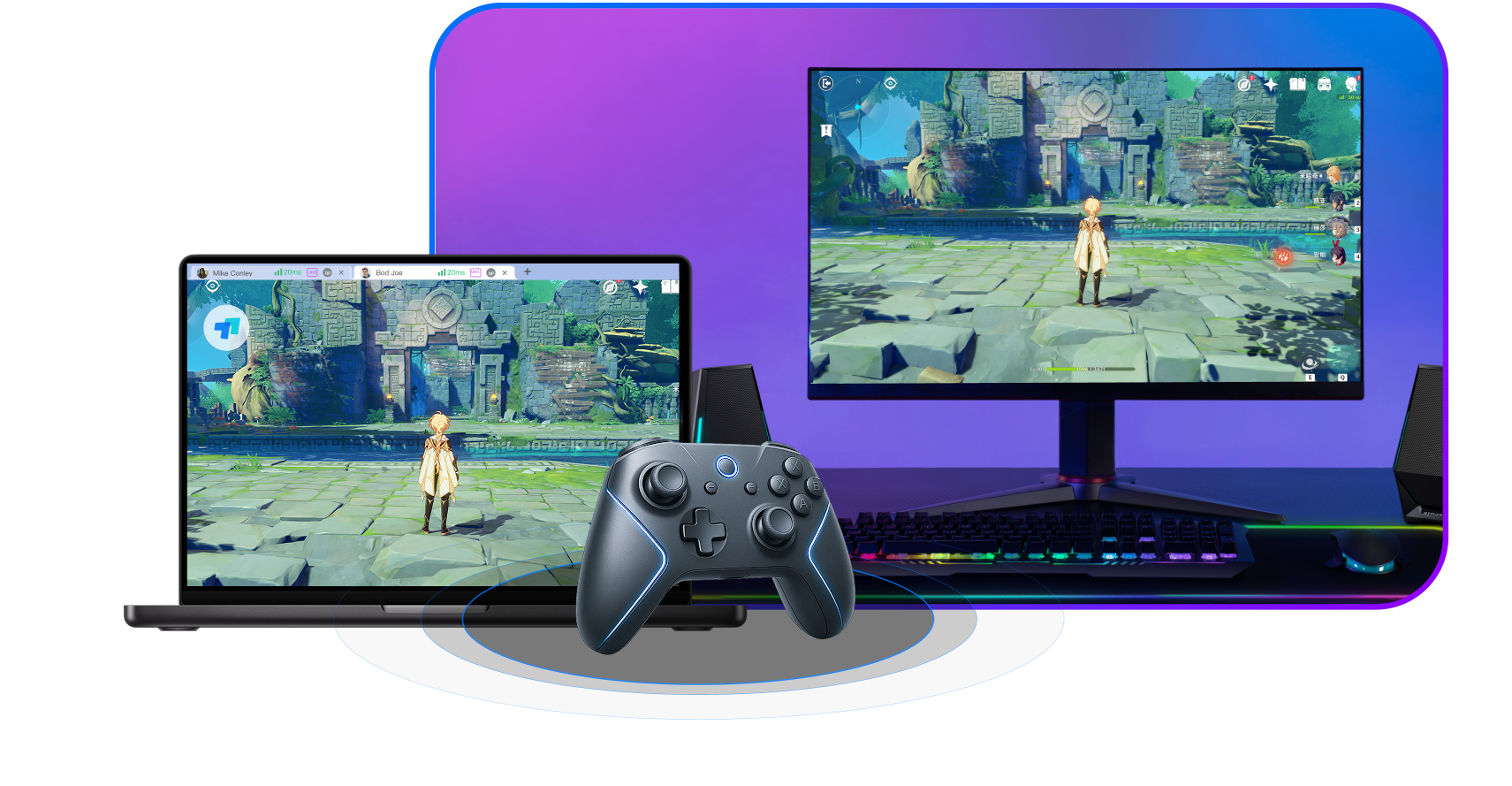
设置安全密码
在要被远程的那台电脑上,打开 ToDesk 的安全设置,启用安全密码并设一个足够复杂的密码(别用生日、123456 这类)。
设好后,从你的常用设备就能用设备代码+这个安全密码随时连入,不再依赖临时密码。
绑定账号更省心
登录 ToDesk 账号后,你的常用设备会归到「我的设备」列表里,连接时直接点设备名即可,不用手输代码。
多台自己的电脑绑在同一账号下,管理和连接都更顺,这是长期使用的推荐做法。
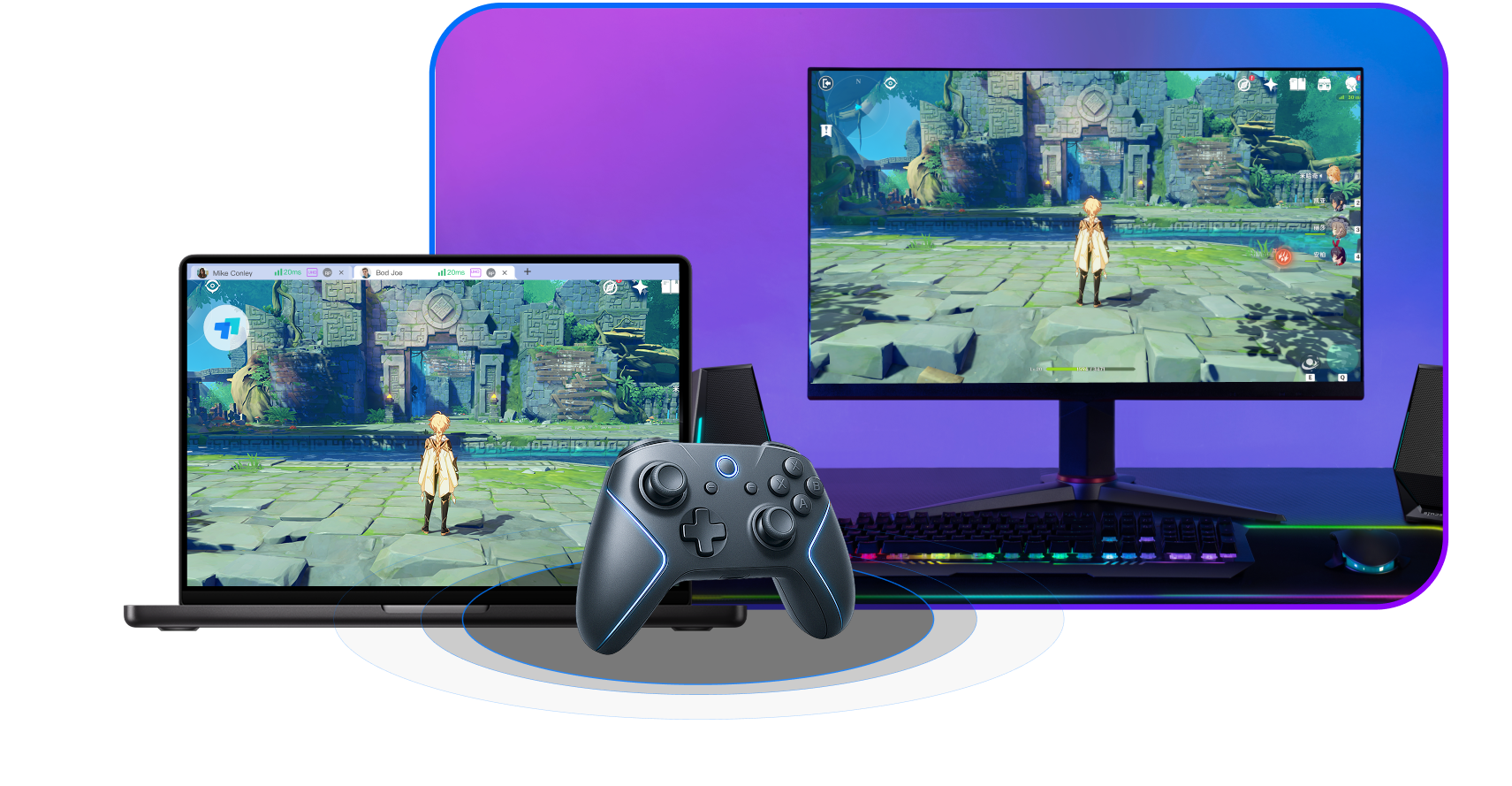
安全加固:设备验证
为了防止安全密码泄露带来的风险,可以开启「设备验证」或允许列表之类的机制,只允许受信任的设备连入。这样即便密码被人知道,陌生设备也连不进来。
对存有重要资料的电脑,这层额外验证很值得开。
隐私与会话控制
被控端可以设置连接时是否需要本机确认、远程时是否显示提示、是否锁定本地键鼠等。存放敏感内容的电脑,建议开启连接提醒,做到心里有数。
ToDesk 也支持查看连接记录,定期看看有没有异常连接。
小结:方便与安全并重
无人值守让远程真正做到随时随地,但便利的另一面是风险。核心原则是:安全密码要强、尽量绑定账号并限制受信设备、敏感电脑加开设备验证和连接提醒。
配置得当,ToDesk 就能既做到无人值守的方便,又守住安全底线。
延伸:哪些电脑适合开无人值守
不是所有电脑都适合开无人值守。存有重要资料、财务信息、公司机密的电脑,开无人值守要格外谨慎,最好叠加设备验证、连接提醒等多重保护;而用来跑任务、做测试的普通电脑,风险相对低,开了更方便。判断标准是「这台电脑万一被人连入,损失有多大」。
损失大的,宁可每次麻烦点用临时密码或多设几道关;损失小的,可以图方便。把无人值守用在合适的机器上、配上匹配的安全强度,才是聪明的用法,而不是一刀切地全开或全不开。